
در دنیای امروز که رقابت در حوزه طراحی گرافیک هر روز شدیدتر میشود، سرعت تحویل پروژهها دیگر یک مزیت نیست، بلکه یک ضرورت حرفهای است. کارفرماها و برندها انتظار دارند در کوتاهترین زمان ممکن، خروجیهایی با کیفیت بالا دریافت کنند و همین موضوع باعث شده افزایش سرعت طراحی در فتوشاپ به یکی از مهمترین مهارتهای هر طراح گرافیک تبدیل شود. در ادامه با وب سایت بارسلونا همراه ما باشید.
آموزش فتوشاپ
طراحانی که بتوانند سریعتر فکر کنند، تصمیم بگیرند و طراحی کنند، نهتنها پروژههای بیشتری میگیرند، بلکه اعتماد بیشتری هم از سمت مشتریان به دست میآورند.
فتوشاپ بهعنوان یکی از قدرتمندترین نرمافزارهای طراحی دنیا، امکانات و قابلیتهای بسیار گستردهای را در اختیار طراحان قرار میدهد؛ از طراحی گرافیک و پوستر گرفته تا تولید محتوای شبکههای اجتماعی، ادیت عکس و طراحی رابط کاربری.
اما همین گستردگی ابزارها و تنظیمات، اگر بدون شناخت و برنامهریزی استفاده شود، میتواند به یک عامل اتلاف زمان تبدیل شود. بسیاری از طراحان ساعتها در فتوشاپ کار میکنند، بدون اینکه متوجه باشند بخش زیادی از این زمان صرف کارهای تکراری، تصمیمگیریهای غیرضروری یا جابهجاییهای اضافی بین ابزارها میشود.
آموزش کامل فتوشاپ
واقعیت این است که افزایش سرعت طراحی در Photoshop فقط به معنای «سریعتر کلیک کردن» نیست. سرعت واقعی زمانی ایجاد میشود که طراح بداند چه ابزاری را، در چه زمانی و با چه روشی استفاده کند.
تسلط بر تکنیکهای حرفهای، تنظیمات بهینه، میانبرهای کاربردی و از همه مهمتر، داشتن عادتهای درست در فرآیند طراحی، میتواند تفاوت چشمگیری در خروجی نهایی ایجاد کند. یک طراح حرفهای، همان کاری را که یک طراح معمولی در چند ساعت انجام میدهد، گاهی در کمتر از نصف زمان به پایان میرساند؛ نه به خاطر عجله، بلکه به دلیل هوشمندانه کار کردن.
آموزش کامل فتوشاپ 2025
از طرفی، افزایش سرعت طراحی تأثیر مستقیمی بر کیفیت ذهنی و خلاقیت طراح دارد. وقتی زمان کمتری صرف کارهای تکراری و خستهکننده شود، انرژی ذهنی بیشتری برای ایدهپردازی، ترکیب رنگها، تایپوگرافی و خلاقیت باقی میماند.
این موضوع بهخصوص برای طراحانی که بهصورت فریلنس کار میکنند یا تولید محتوای مداوم دارند، اهمیت دوچندان پیدا میکند؛ چون مدیریت زمان مستقیماً با درآمد و رشد حرفهای آنها در ارتباط است.
در این مقاله قصد داریم بهصورت کاربردی و مرحلهبهمرحله بررسی کنیم که چگونه میتوان با استفاده از تکنیکهای حرفهای فتوشاپ، تنظیمات هوشمند، ابزارهای اتوماتیک و تغییر عادتهای طراحی، سرعت کار در فتوشاپ را بهطور چشمگیری افزایش داد.
آموزش کامل ادوبی فتوشاپ
مطالب این مقاله بهگونهای نوشته شده که هم برای طراحان مبتدی قابل استفاده باشد و هم برای طراحان حرفهای که میخواهند عملکرد خود را به سطح بالاتری برسانند. اگر هدف شما طراحی سریعتر، حرفهایتر و بدون اتلاف زمان است، این راهنما میتواند دید شما را نسبت به کار با فتوشاپ کاملاً متحول کند.
افزایش سرعت طراحی در فتوشاپ فقط یک موضوع تکنیکی نیست، بلکه یک عامل تعیینکننده در موفقیت حرفهای طراحان گرافیک محسوب میشود. در بازاری که پروژهها فشردهتر، بودجهها محدودتر و انتظارات کارفرماها بالاتر شده، طراحانی که بتوانند با حفظ کیفیت، سریعتر خروجی تحویل دهند، جایگاه محکمتری در بازار پیدا میکنند. در ادامه بهصورت کامل بررسی میکنیم که چرا سرعت طراحی در فتوشاپ اینقدر اهمیت دارد و چه تأثیری بر مسیر شغلی شما میگذارد.
آموزش مقدماتی ادوبی فتوشاپ
تحویل سریعتر پروژهها و افزایش رضایت کارفرما
یکی از مهمترین نتایج افزایش سرعت کار با فتوشاپ، تحویل سریعتر پروژههاست. وقتی بتوانید در زمان کوتاهتری طراحی را به پایان برسانید، کارفرما احساس حرفهای بودن، نظم و تعهد بیشتری از سمت شما دریافت میکند.
این موضوع مستقیماً روی رضایت مشتری تأثیر میگذارد و باعث میشود احتمال همکاریهای بلندمدت، تمدید قرارداد و معرفی شما به دیگران افزایش پیدا کند. در بسیاری از پروژههای تبلیغاتی و شبکههای اجتماعی، زمان از کیفیت هم مهمتر میشود و طراح سریع، همیشه یک قدم جلوتر است.
آموزش مقدماتی فتوشاپ
افزایش درآمد طراحان فریلنس و تیمی
سرعت بالاتر به معنای ظرفیت کاری بیشتر است. یک طراح فریلنس که بتواند در همان بازه زمانی قبلی، پروژههای بیشتری را انجام دهد، طبیعتاً درآمد بالاتری خواهد داشت.
حتی در کار تیمی یا شرکتی، طراحانی که سریعتر و دقیقتر کار میکنند، زودتر دیده میشوند، مسئولیتهای مهمتری میگیرند و شانس ارتقا یا افزایش دستمزد بالاتری دارند. افزایش سرعت طراحی در فتوشاپ به شما این امکان را میدهد که بدون فشار بیشازحد، خروجی بیشتری تولید کنید و رشد مالی پایدارتری داشته باشید.
آموزش مقدماتی فتوشاپ 2025
کاهش خستگی ذهنی و فرسودگی شغلی
کار با فتوشاپ اگر بدون سیستم و روش انجام شود، بهشدت فرسایشی میشود. انجام مداوم کارهای تکراری، جابهجاییهای بیهدف بین ابزارها و تصمیمگیریهای بیپایان، ذهن طراح را خسته میکند.
وقتی سرعت طراحی افزایش پیدا میکند، یعنی فرآیند کار روانتر، سادهتر و قابل پیشبینیتر شده است. این موضوع باعث کاهش استرس، خستگی ذهنی و حتی دلزدگی از طراحی میشود و کمک میکند طراح با انرژی و تمرکز بیشتری به کار خود ادامه دهد.
آموزش صفر تا صد فتوشاپ
تمرکز بیشتر روی خلاقیت بهجای کارهای تکراری
هدف اصلی طراحی، خلق ایده و انتقال پیام است، نه درگیر شدن با جزئیات تکراری و زمانبر. وقتی سرعت طراحی در Photoshop بالا میرود، بخش زیادی از زمان شما از کارهای مکانیکی آزاد میشود.
در نتیجه میتوانید انرژی ذهنی خود را روی انتخاب رنگ، ترکیببندی، تایپوگرافی و ایدهپردازی خلاقانه متمرکز کنید. طراح سریع، معمولاً طراح خلاقتری هم هست؛ چون ذهنش درگیر فرآیند نیست، بلکه روی نتیجه تمرکز دارد.
ایجاد مزیت رقابتی واقعی در بازار طراحی
اگر طراح شبکههای اجتماعی، گرافیست تبلیغاتی یا تولیدکننده محتوا هستید، سرعت طراحی برای شما یک مزیت رقابتی جدی محسوب میشود. در دنیای محتوا، ترندها سریع عوض میشوند و برندها به طراحیهایی نیاز دارند که «هم سریع باشد، هم حرفهای». طراحانی که بتوانند در زمان کوتاه، خروجی باکیفیت ارائه دهند، شانس بیشتری برای گرفتن پروژههای بزرگتر، برندهای معتبرتر و همکاریهای مداوم دارند.
آموزش صفر تا صد ادوبی فتوشاپ
در نهایت، افزایش سرعت طراحی در فتوشاپ یعنی:
زمان کمتر برای انجام کارهای تکراری
تمرکز بیشتر روی خلاقیت و ایده
درآمد بالاتر و پروژههای بیشتر
رضایت کارفرما و رشد حرفهای پایدار
اگر به طراحی به چشم یک شغل جدی نگاه میکنید، بالا بردن سرعت کار در فتوشاپ دیگر یک انتخاب نیست؛ بلکه یک مهارت ضروری برای ماندن و رشد کردن در بازار رقابتی امروز است.
نکات فتوشاپ
۱. تسلط بر کلیدهای میانبر فتوشاپ (Photoshop Shortcuts)
بدون اغراق، کلیدهای میانبر مهمترین عامل افزایش سرعت کار با فتوشاپ هستند. تفاوت اصلی بین یک طراح مبتدی و یک طراح حرفهای، نه فقط در سلیقه بصری، بلکه در میزان تسلط او بر شورتکاتهاست.
هر بار که دست شما از کیبورد به سمت موس میرود، چند ثانیه از زمان و تمرکزتان از بین میرود. شاید این زمان در هر بار ناچیز به نظر برسد، اما در طول یک پروژه یا حتی یک روز کاری، به دقایق و ساعتهای قابلتوجهی تبدیل میشود.
طراحان حرفهای فتوشاپ تلاش میکنند تا حد ممکن تمام عملیات اصلی طراحی را بدون استفاده از موس انجام دهند. این کار باعث میشود جریان طراحی روانتر شود و ذهن طراح درگیر جابهجاییهای اضافی نشود.
شورتکات های فتوشاپ
چرا شورتکاتها اینقدر تأثیرگذار هستند؟
کاهش چشمگیر زمان انجام دستورات
حفظ تمرکز ذهنی هنگام طراحی
افزایش سرعت تصمیمگیری
کاهش خستگی دست و چشم
ایجاد حس تسلط و حرفهای بودن
وقتی شورتکاتها به حافظه عضلانی شما منتقل شوند، دیگر به آنها فکر نمیکنید؛ فقط طراحی میکنید.
دکمه های شورتکات های فتوشاپ
مهمترین میانبرهای کاربردی فتوشاپ
در ادامه، تعدادی از پرکاربردترین شورتکاتهای فتوشاپ که هر طراح باید به آنها مسلط باشد را بررسی میکنیم:
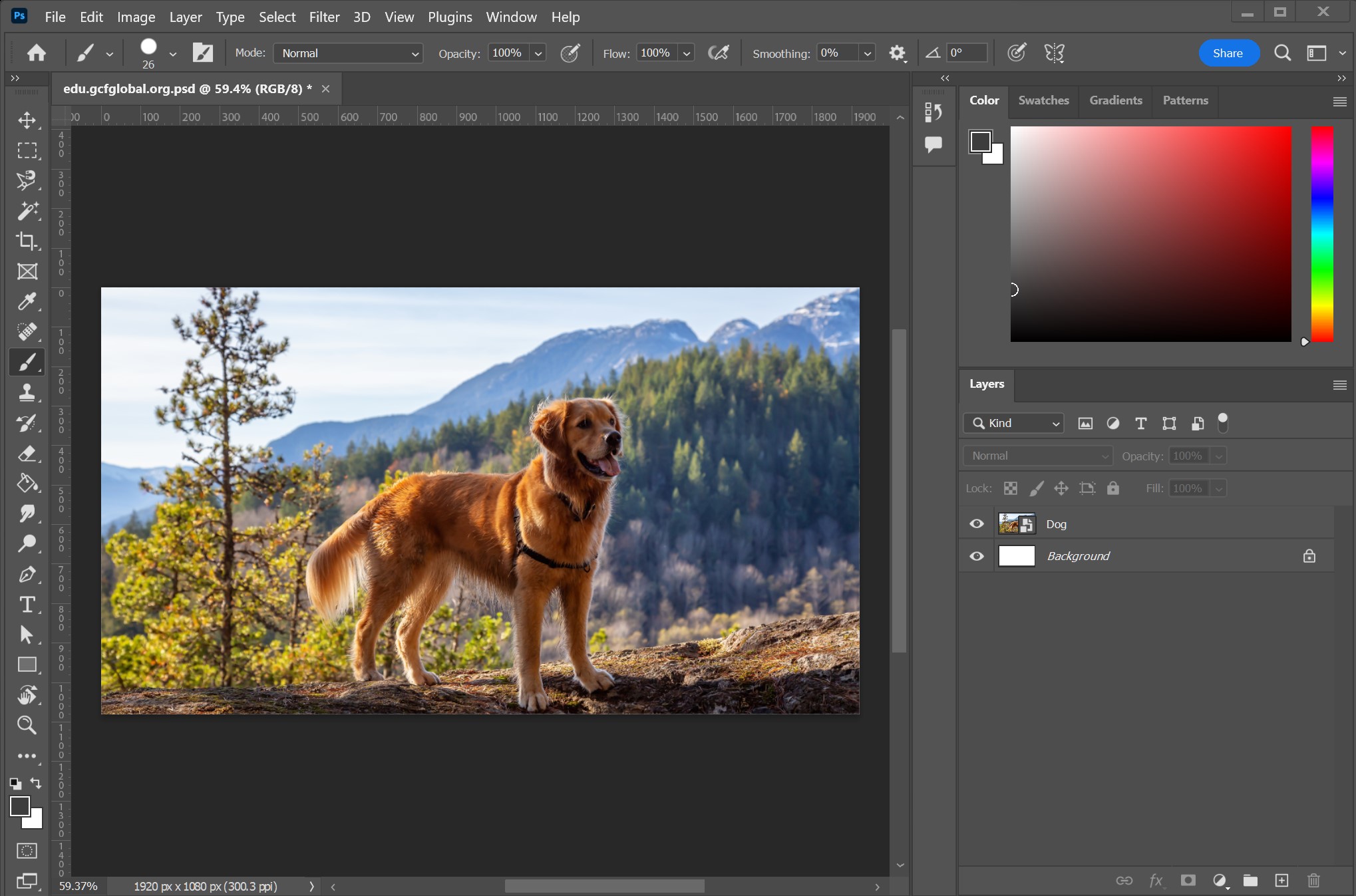
V : ابزار Move
برای جابهجایی سریع لایهها بدون تغییر ابزار با موس
Ctrl + T : Free Transform
تغییر اندازه، چرخش و تنظیم تناسب المانها در کمترین زمان
Ctrl + J : Duplicate Layer
کپی سریع از لایه انتخابشده، بسیار کاربردی در طراحیهای تکرارشونده
میانبر های فتوشاپ
B : Brush Tool
دسترسی فوری به براش برای طراحی، ماسک یا اصلاح جزئیات
E : Eraser Tool
حذف سریع بخشهای اضافی بدون خروج از جریان طراحی
Ctrl + Alt + Z : Step Backward
بازگشت چند مرحلهای برای اصلاح سریع اشتباهات بدون استرس
این میانبرها پایهی کار هستند، اما تسلط واقعی زمانی ایجاد میشود که استفاده از آنها به عادت روزانه شما تبدیل شود.
کلید میانبر فتوشاپ
میانبرهای مکمل برای سرعت بیشتر
برای افزایش هرچه بیشتر سرعت طراحی در Photoshop، این شورتکاتها را هم در نظر داشته باشید:
Ctrl + Shift + N : ساخت لایه جدید
Ctrl + G : گروهبندی لایهها
Ctrl + Shift + ] / [ : جابهجایی لایهها در ترتیب
Space : جابهجایی سریع صفحه (Hand Tool)
Alt (هنگام استفاده از Brush) : نمونهبرداری رنگ
این میانبرها به شما کمک میکنند بدون قطع روند ذهنی، کنترل کاملی روی فایل طراحی داشته باشید.
شورتکات برنامه فتوشاپ
شخصیسازی میانبرها (Custom Shortcuts)
از مسیر:
Edit > Keyboard Shortcuts
میتوانید شورتکاتهایی متناسب با سبک کاری خود تعریف کنید. مثلاً:
میانبرهای سادهتر برای ابزارهایی که زیاد استفاده میکنید
تغییر میانبرهای پیچیده به ترکیبهای راحتتر
هماهنگسازی شورتکاتها با نرمافزارهای دیگر مثل Illustrator یا After Effects
این کار باعث میشود مغز شما بین نرمافزارها کمتر سردرگم شود و سرعت کلی کارتان افزایش پیدا کند.
قلق های فتوشاپ
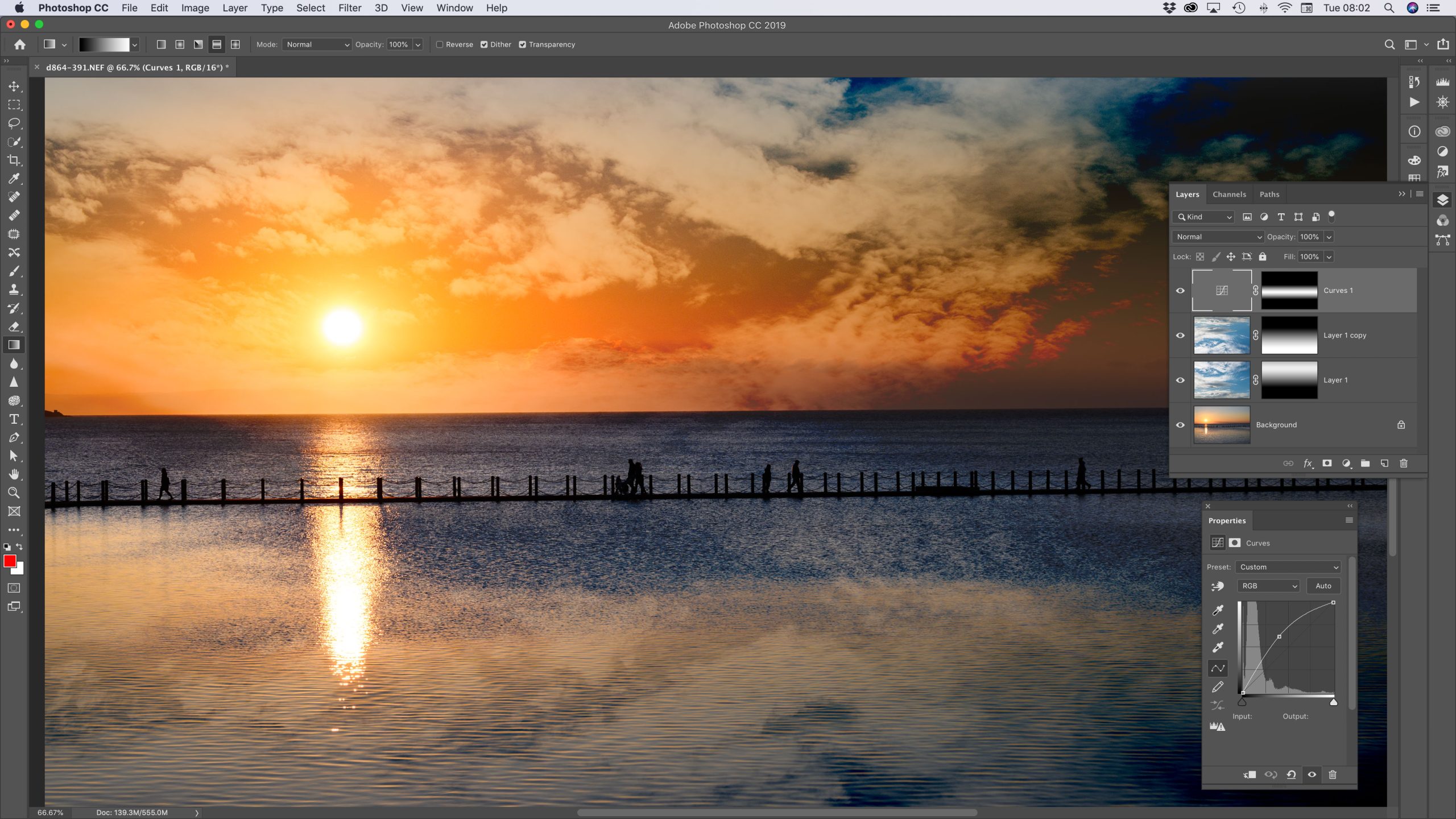
تسلط بر کلیدهای میانبر فتوشاپ، سادهترین و در عین حال قدرتمندترین راه برای افزایش سرعت طراحی در فتوشاپ است. اگر میخواهید در زمان کمتر، خروجی حرفهایتر تولید کنید و از طراحی لذت بیشتری ببرید، یادگیری و استفاده مداوم از شورتکاتها باید به بخشی جدانشدنی از سبک کاری شما تبدیل شود.
۲. استفاده از Smart Object برای طراحی سریعتر
یکی از حرفهایترین و در عین حال کماستفادهترین قابلیتهای فتوشاپ برای افزایش سرعت طراحی، استفاده صحیح از Smart Object است. بسیاری از طراحان، مخصوصاً در سطوح مبتدی و متوسط، یا اصلاً از اسمارت آبجکت استفاده نمیکنند یا کاربرد واقعی آن را نمیدانند. در حالی که Smart Object میتواند فرآیند طراحی شما را غیرمخرب، منعطف و بسیار سریعتر کند.
بهطور ساده، Smart Object به شما اجازه میدهد یک لایه (یا چند لایه) را بهگونهای در فتوشاپ استفاده کنید که اطلاعات اصلی آن حفظ شود و هر تغییری بدون آسیب به فایل اولیه قابل ویرایش باشد. همین ویژگی، پایهی افزایش سرعت و کاهش اشتباه در طراحی است.
قلق فتوشاپ
چرا Smart Object سرعت طراحی را بالا میبرد؟
وقتی از Smart Object استفاده میکنید:
دیگر نگران خراب شدن کیفیت نیستید
نیازی به ساخت چند نسخه از یک المان ندارید
تغییرات را یکبار انجام میدهید اما در چند جای طراحی اعمال میشود
اصلاحات کارفرما سریعتر و کمدردسرتر انجام میشود
این یعنی طراحی سریعتر + استرس کمتر.
تغییر سایز بدون افت کیفیت
ترفند های فتوشاپ
یکی از بزرگترین مزیتهای Smart Object این است که میتوانید یک المان را بارها کوچک و بزرگ کنید، بدون اینکه کیفیت آن افت کند. در طراحیهای معمولی، اگر یک لایه را چند بار Scale کنید، اطلاعات پیکسلی آن از بین میرود؛ اما Smart Object همیشه نسخهی اصلی را در خود نگه میدارد.
این ویژگی بهخصوص در موارد زیر فوقالعاده کاربردی است:
طراحی بنرهای تبلیغاتی
ساخت پست و استوری اینستاگرام
طراحی کاور یوتیوب یا وبسایت
با Smart Object دیگر لازم نیست برای هر تغییر سایز، المان را دوباره وارد فایل کنید.
ترفند فتوشاپ
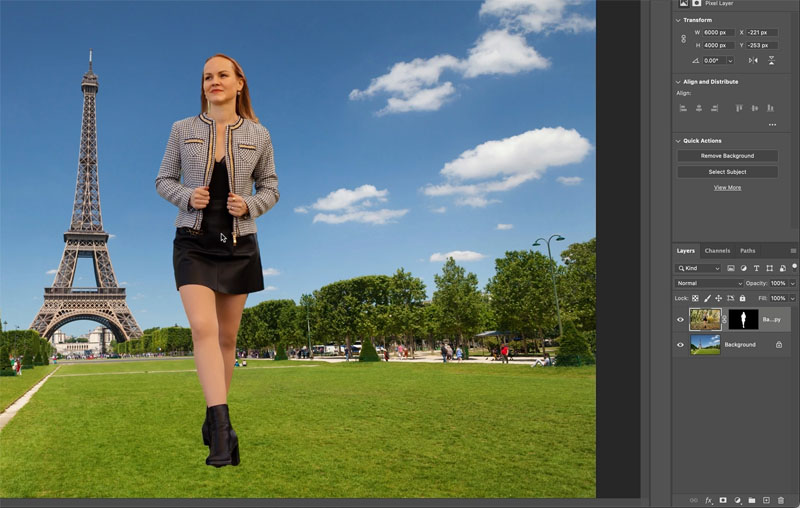
اعمال افکتها بهصورت غیر مخرب (Non-Destructive)
وقتی فیلترها و افکتها را روی یک Smart Object اعمال میکنید، بهصورت Smart Filter ذخیره میشوند. این یعنی:
هر زمان بخواهید میتوانید افکت را ویرایش یا حذف کنید
شدت افکت را تغییر دهید
چند افکت مختلف را تست کنید بدون ترس از خراب شدن طراحی
این موضوع در پروژههایی که اصلاحات متعدد دارند، باعث صرفهجویی قابلتوجهی در زمان میشود و سرعت نهایی طراحی را بالا میبرد.
ویرایش همزمان المانهای تکراری
کاربرد های فتوشاپ
یکی از کاربردیترین قابلیتهای Smart Object، امکان ویرایش همزمان چند المان مشابه است. فرض کنید:
یک آیکون
یک دکمه
یک باکس متنی
یا یک عکس محصول
را در چند جای طراحی استفاده کردهاید. اگر همه آنها Smart Object باشند، با دوبار کلیک روی یکی از آنها و اعمال تغییر، تمام نسخهها بهصورت خودکار آپدیت میشوند.
کاربرد برنامه فتوشاپ
این ویژگی در موارد زیر فوقالعاده است:
قالبهای پست اینستاگرام
طراحی سری بنرهای تبلیغاتی
تمپلیتهای گرافیکی
طراحیهای برندینگ
بهجای اصلاح دستی چندین لایه، فقط یک بار تغییر میدهید و تمام.
کاربرد Smart Object در طراحیهای تکرارشونده
کاربرد فتوشاپ

در طراحیهایی که ساختار ثابت دارند اما محتوا تغییر میکند (مثل پستهای شبکه اجتماعی یا تبلیغات مناسبتی)، Smart Object یک ابزار حیاتی است. شما میتوانید:
عکسها را Smart Object کنید
لوگو را Smart Object قرار دهید
المانهای ثابت برند را قفل و هوشمندانه مدیریت کنید
در نتیجه، هر بار فقط محتوا را عوض میکنید، نه کل طراحی را. این کار میتواند سرعت طراحی شما را چند برابر کند.
Smart Object فتوشاپ
چگونه از Smart Object استفاده کنیم؟
روی لایه مورد نظر راستکلیک کنید
گزینه Convert to Smart Object را انتخاب کنید
یا از مسیر Layer > Smart Objects > Convert to Smart Object استفاده کنید
همچنین میتوانید فایلهای خارجی (مثل PSD یا AI) را بهصورت Smart Object وارد فتوشاپ کنید و همیشه به نسخه اصلی دسترسی داشته باشید.
Smart Objectدر فتوشاپ
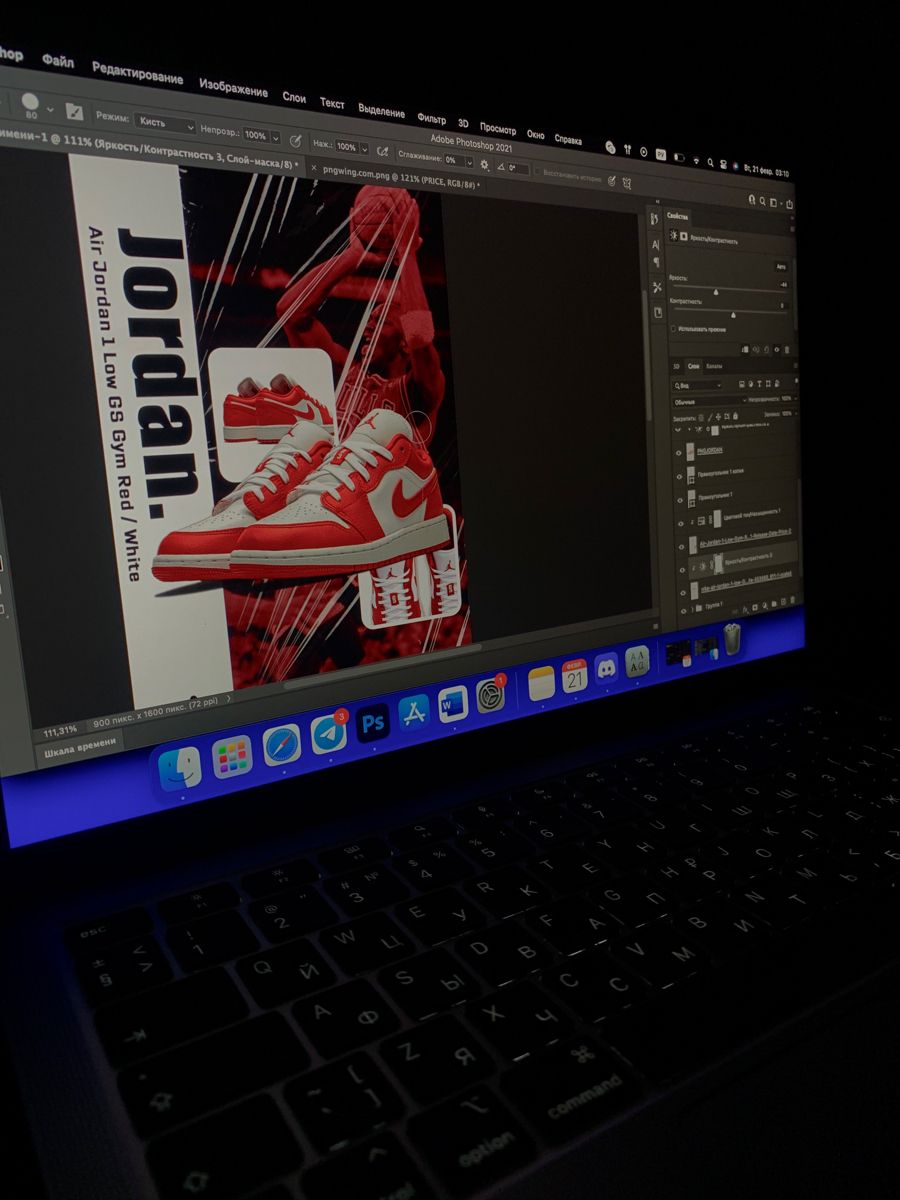
استفاده از Smart Object یکی از هوشمندانهترین راهها برای افزایش سرعت طراحی در فتوشاپ است. این قابلیت به شما کمک میکند سریعتر طراحی کنید، راحتتر اصلاحات را انجام دهید و بدون نگرانی از افت کیفیت یا خراب شدن فایل، خلاقیت خود را آزادانه پیادهسازی کنید. اگر بهطور جدی با فتوشاپ کار میکنید، Smart Object باید به یک عادت همیشگی در فرآیند طراحی شما تبدیل شود.
۳. ساخت تمپلیتهای آماده در فتوشاپ (Photoshop Template)
اگر بخواهیم یکی از هوشمندانهترین راههای افزایش سرعت طراحی در فتوشاپ را نام ببریم، بدون شک ساخت و استفاده از تمپلیتهای آماده در صدر لیست قرار میگیرد. هر جا کاری تکرار میشود، بهترین تصمیم «سیستمسازی» است؛ و تمپلیت دقیقاً همان سیستمسازی در طراحی گرافیک است.
ساخت تمپلیت در فتوشاپ
اگر مرتباً پست اینستاگرام، استوری تبلیغاتی، کاور یوتیوب یا بنر طراحی میکنید، ساخت Photoshop Template میتواند سرعت شما را به شکل چشمگیری افزایش دهد.
بهجای اینکه هر بار طراحی را از صفر شروع کنید، تمپلیت به شما یک چارچوب آماده میدهد که فقط محتوا در آن تغییر میکند؛ درست مثل یک خط تولید حرفهای.
چرا تمپلیتها سرعت طراحی را چند برابر میکنند؟
در بسیاری از پروژههای طراحی، ساختار کلی ثابت است:
ساخت تمپلیت با فتوشاپ
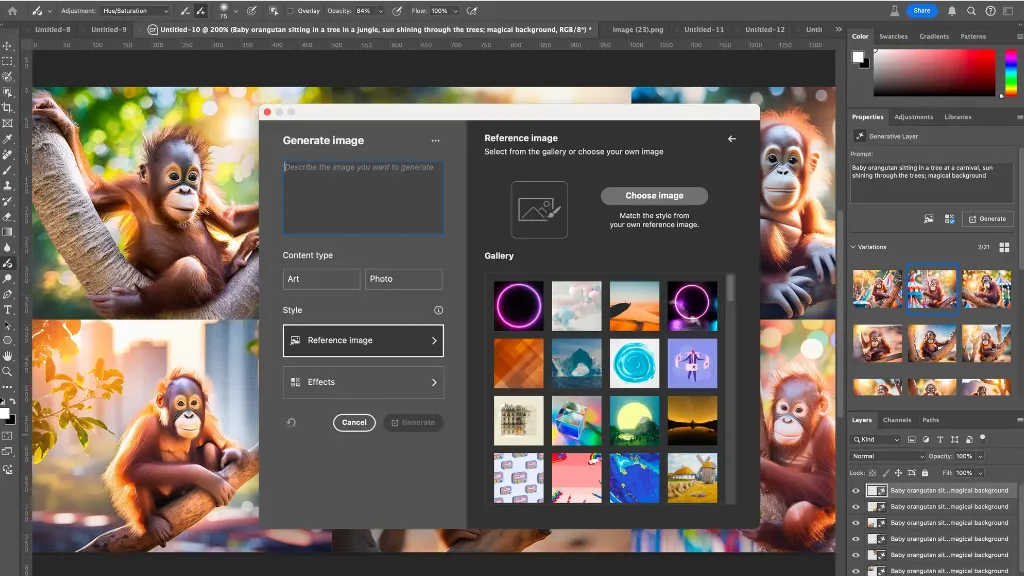
سایز مشخص
جای ثابت لوگو
فونتهای تکراری
رنگهای برند
فاصلهها و ترکیببندی مشابه
اگر هر بار این موارد را دوباره طراحی کنید، زمان و انرژی زیادی هدر میرود. تمپلیتها این بخشهای تکراری را حذف میکنند و تمرکز شما را فقط روی پیام و محتوا میگذارند.
حذف کامل کارهای تکراری
ساخت تمپلیت فتوشاپ 2025
بزرگترین مزیت ساخت تمپلیت در فتوشاپ، حذف کارهایی است که هیچ ارزش خلاقانهای ندارند:
ساخت دوباره سایز فایل
تنظیم گایدها
چیدمان اولیه
انتخاب فونت و رنگ
جایگذاری لوگو
همه اینها یکبار انجام میشود و بارها استفاده میشود. نتیجه؟ طراحی سریعتر، دقیقتر و بدون خستگی ذهنی.
طراحی در فتوشاپ
تمرکز کامل روی محتوا و ایده
وقتی ساختار طراحی از قبل آماده باشد، ذهن شما آزاد میشود تا روی:
تیتر جذاب
پیام تبلیغاتی
ترکیب عکس و متن
حس و حال بصری
طراحی گرافیک در فتوشاپ
تمرکز کند. این دقیقاً همان چیزی است که خروجی شما را حرفهایتر میکند. تمپلیت خوب باعث نمیشود طراحی تکراری و بیروح شود؛ برعکس، به شما اجازه میدهد خلاقیت را در جای درست خرج کنید.
افزایش سرعت طراحی تا ۵۰٪ (و حتی بیشتر)
در تجربه بسیاری از طراحان حرفهای، استفاده از تمپلیتهای آماده باعث میشود:
زمان طراحی هر پست یا بنر تقریباً نصف شود
اصلاحات کارفرما سریعتر انجام شود
پروژهها در حجم بالا بدون افت کیفیت مدیریت شوند
آموزش طراحی در فتوشاپ
برای طراحان شبکههای اجتماعی یا تولیدکنندگان محتوا، این یعنی خروجی بیشتر در زمان کمتر و در نهایت درآمد بالاتر.
تمپلیتها و سیستمسازی در طراحی
ساخت Photoshop Template دقیقاً همان منطقی را دنبال میکند که در:
تمپلیتهای حرفهای Notion
سیستمسازی کسبوکار
اتوماسیون فرآیندها
آموزش طراحی با فتوشاپ
استفاده میشود. شما یک سیستم میسازید که بهجای تصمیمگیریهای تکراری، فقط اجرا میشود. هر سیستم خوب، وابستگی به انرژی و تمرکز لحظهای را کاهش میدهد و نتیجهی پایدار ایجاد میکند.
تمپلیت حرفهای در فتوشاپ چه ویژگیهایی دارد؟
یک تمپلیت استاندارد باید:
لایهبندی تمیز و نامگذاریشده داشته باشد
از Smart Object برای تصاویر استفاده کند
فونتها و رنگها مشخص باشند
بخشهای قابل تغییر و ثابت جدا شده باشند
گاید و Grid مشخص داشته باشد
این ساختار باعث میشود حتی بعد از مدتی که به فایل برمیگردید، بدون سردرگمی کار را ادامه دهید.
آموزش طراحی در فتوشاپ 2025
چه چیزهایی را میتوان تمپلیت کرد؟
تقریباً هر چیزی که بیش از دو بار طراحی میشود:
پست و استوری اینستاگرام
کاور یوتیوب
بنر تبلیغاتی
اسلاید آموزشی
قالب معرفی محصول
هرچه پروژهها تکرارشوندهتر باشند، ارزش ساخت تمپلیت بیشتر میشود.
آموزش طراحی در ادوبی فتوشاپ
ساخت تمپلیتهای آماده در فتوشاپ، یک تصمیم حرفهای برای طراحانی است که میخواهند سریعتر، منظمتر و هوشمندانهتر کار کنند. تمپلیتها به شما کمک میکنند کارهای تکراری را حذف کنید، تمرکز خود را روی محتوا بگذارید و سرعت طراحی را تا حد زیادی افزایش دهید. اگر به رشد حرفهای و مدیریت زمان اهمیت میدهید، استفاده از Photoshop Template باید بخشی جداییناپذیر از فرآیند طراحی شما باشد.
هوش مصنوعی در فتوشاپ
۴. استفاده از Actions برای اتوماتیکسازی کارها در فتوشاپ
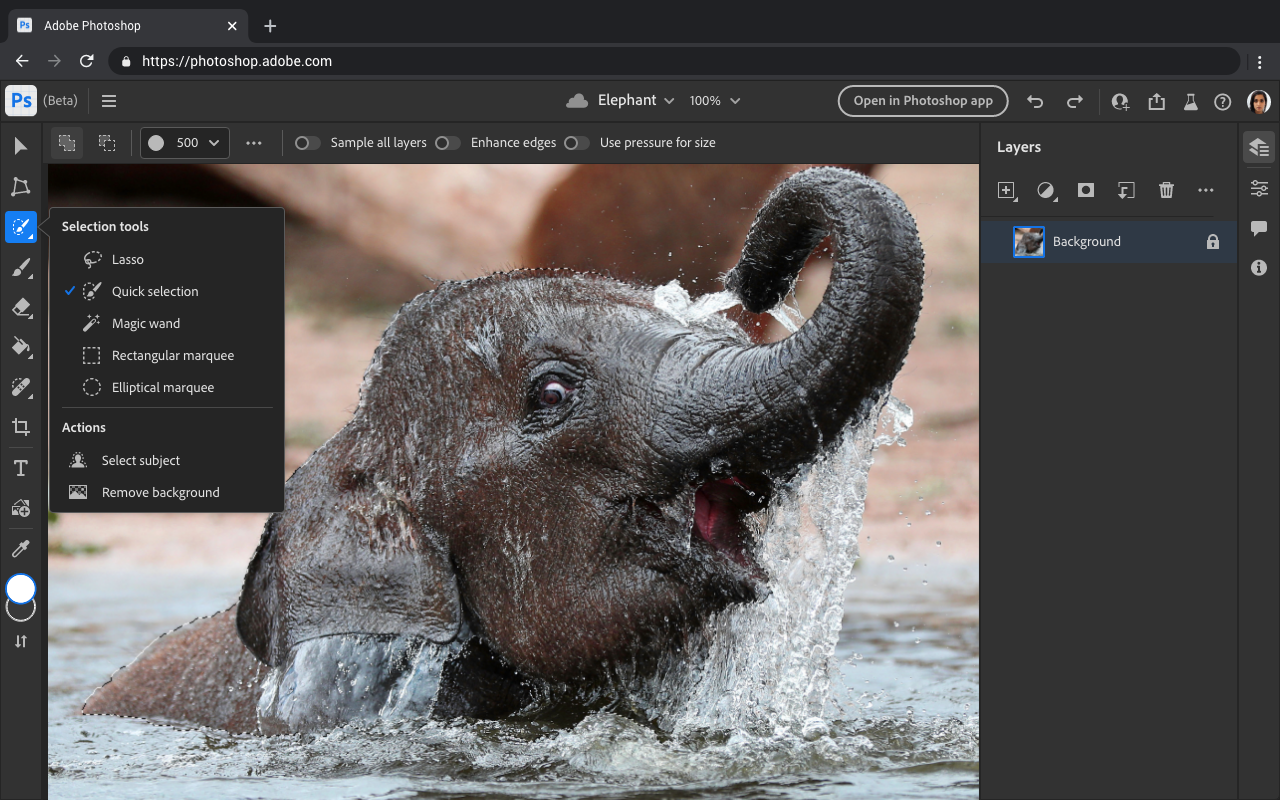
اگر بخواهیم از یک ابزار بسیار قدرتمند اما دستکمگرفتهشده در فتوشاپ نام ببریم، بدون شک Photoshop Actions یکی از بهترین گزینههاست. اکشنها به شما این امکان را میدهند که مجموعهای از دستورات تکراری را یکبار ضبط کنید و بعد از آن، تنها با یک کلیک یا یک میانبر، همان عملیات را بارها و بارها اجرا کنید. این یعنی حذف کامل کارهای دستی و افزایش چشمگیر سرعت طراحی گرافیک.
بسیاری از طراحان تازهکار یا حتی متوسط، اکشنها را نادیده میگیرند چون تصور میکنند پیچیده یا مخصوص حرفهایهاست؛ در حالی که یادگیری اکشنها ساده است و تأثیر آن روی سرعت کار، فوقالعاده زیاد است.
Photoshop Actions دقیقاً چه کاری انجام میدهند؟
اکشنها در واقع ضبطکننده رفتار شما در فتوشاپ هستند. هر کاری که انجام دهید:
هوش مصنوعی فتوشاپ
تغییر سایز
اعمال افکت
تنظیم رنگ
ذخیره فایل
میتواند بهصورت یک اکشن ذخیره شود و بعداً بدون تکرار دستی اجرا گردد. این موضوع برای پروژههایی که حجم بالایی دارند یا ساختارشان تکراری است، یک نعمت واقعی محسوب میشود.
تغییر سایز تصاویر با یک کلیک
کاربرد هوش مصنوعی در فتوشاپ

یکی از رایجترین کاربردهای اکشنها، تغییر سایز خودکار تصاویر است. فرض کنید باید:
دهها عکس را برای اینستاگرام
بنرهای مختلف با سایز مشخص
تصاویر وبسایت یا فروشگاه آنلاین
آماده کنید. بهجای تغییر سایز تکتک فایلها، یک اکشن میسازید که تمام مراحل را انجام میدهد و فقط با یک کلیک اجرا میشود. این کار بهتنهایی میتواند ساعتها در زمان شما صرفهجویی کند.
ذخیره فایلها با فرمت و تنظیمات مشخص
استفاده از هوش مصنوعی در فتوشاپ
ذخیرهسازی دستی فایلها یکی از زمانبرترین و خستهکنندهترین بخشهای طراحی است. با Actions میتوانید:
فرمت خروجی (JPG، PNG، WebP و…)
کیفیت فایل
مسیر ذخیره
نامگذاری فایلها
را از قبل مشخص کنید و فرآیند خروجی گرفتن را کاملاً اتوماتیک کنید. این موضوع بهخصوص برای طراحان شبکههای اجتماعی و پروژههای تبلیغاتی بسیار حیاتی است.
اعمال افکتهای ثابت و یکسان
اگر در طراحیهای خود از افکتهای مشخص و تکرارشونده استفاده میکنید (مثل:
افکت رنگ خاص
سایه ثابت
تنظیمات نور و کنتراست
افکت مخصوص برند
اکشنها به شما اجازه میدهند این افکتها را دقیقاً به یک شکل روی تمام پروژهها اعمال کنید. نتیجه؟ یکپارچگی بصری + سرعت بالا + کاهش خطای انسانی.
استفاده هوش مصنوعی در فتوشاپ
ترکیب Actions با Batch برای قدرت بیشتر
یکی از قابلیتهای فوقالعاده فتوشاپ، اجرای اکشنها بهصورت گروهی (Batch) است. با این روش میتوانید:
یک پوشه کامل از تصاویر را انتخاب کنید
یک اکشن مشخص را روی همه اجرا کنید
خروجی نهایی را بهصورت خودکار تحویل بگیرید
این ویژگی برای پروژههای حجیم، فروشگاههای آنلاین و تولید محتوای انبوه، واقعاً حیاتی است.
هوش مصنوعی و فتوشاپ
چرا اکشنها برای افزایش سرعت طراحی گرافیک ضروری هستند؟
حذف کارهای تکراری و مکانیکی
کاهش خستگی ذهنی
افزایش دقت و یکدستی خروجی
تمرکز بیشتر روی خلاقیت
مدیریت بهتر پروژههای بزرگ
در واقع، اکشنها شما را از «اپراتور فتوشاپ» به یک طراح سیستممحور تبدیل میکنند.
فتوشاپ و هوش مصنوعی
چگونه یک Action بسازیم؟
پنل Actions را باز کنید
یک Action جدید بسازید
دکمه Record را بزنید
مراحل موردنظر را انجام دهید
Stop کنید
از این لحظه به بعد، همان فرآیند تنها با یک کلیک اجرا میشود.
استفاده از Photoshop Actions یکی از سریعترین و هوشمندانهترین راهها برای افزایش سرعت طراحی در فتوشاپ است. اگر حجم کاری بالایی دارید یا با پروژههای تکراری سر و کار دارید، اکشنها میتوانند زمان شما را بهشدت آزاد کنند و کیفیت کارتان را ثابت نگه دارند. طراحانی که اکشنها را یاد میگیرند، یک قدم جلوتر از بقیه حرکت میکنند؛ چون بهجای تکرار، سیستم میسازند.
ورک اسپیس فتوشاپ
۵. بهینهسازی Workspace فتوشاپ برای افزایش سرعت طراحی
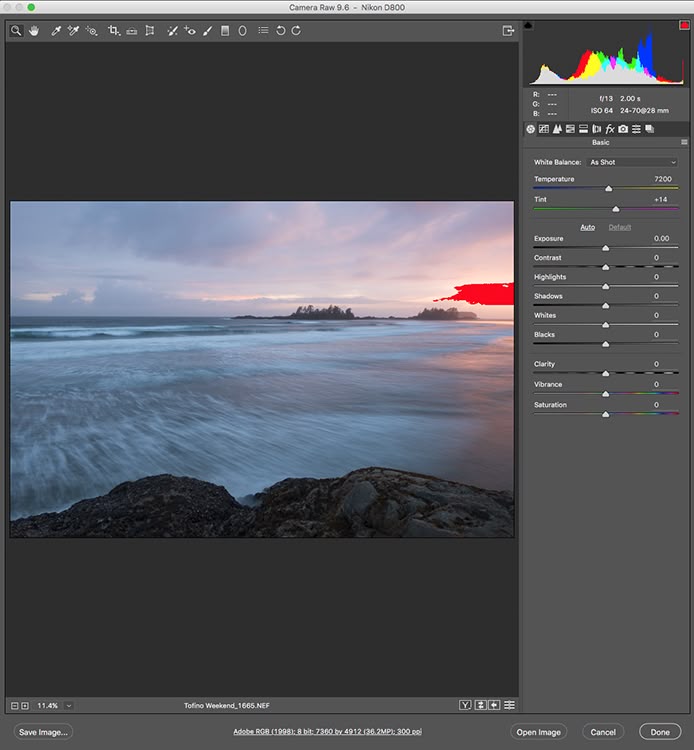
محیط کاری شما در فتوشاپ، تأثیر مستقیمی بر سرعت تصمیمگیری، تمرکز و کیفیت طراحی دارد. یک Workspace شلوغ، پر از پنلهای بلااستفاده و نامرتبط، دقیقاً مثل یک میز کار بههمریخته است؛ ذهن شما مدام بین گزینههای مختلف میپرد و این موضوع باعث کاهش سرعت، افزایش خطا و خستگی ذهنی میشود. به همین دلیل، بهینهسازی Workspace فتوشاپ یکی از مهمترین قدمها برای افزایش سرعت طراحی است که اغلب نادیده گرفته میشود.
چرا Workspace شلوغ سرعت شما را کم میکند؟
هر پنل اضافه یعنی:
گزینههای بیشتر برای تصمیمگیری
حواسپرتی بصری
کند شدن جریان طراحی
افزایش کلیکها و جابهجاییهای غیرضروری
وقتی محیط کاری ساده و هدفمند باشد، ذهن شما سریعتر تصمیم میگیرد و تمرکز روی طراحی حفظ میشود.
ورک اسپیس در فتوشاپ
حذف پنلهای غیرضروری
اولین قدم برای ساخت یک Workspace حرفهای، حذف پنلهایی است که واقعاً استفاده نمیکنید. فتوشاپ بهصورت پیشفرض پنلهای زیادی را فعال میکند که در بسیاری از پروژهها کاربردی ندارند.
کارهایی که میتوانید انجام دهید:
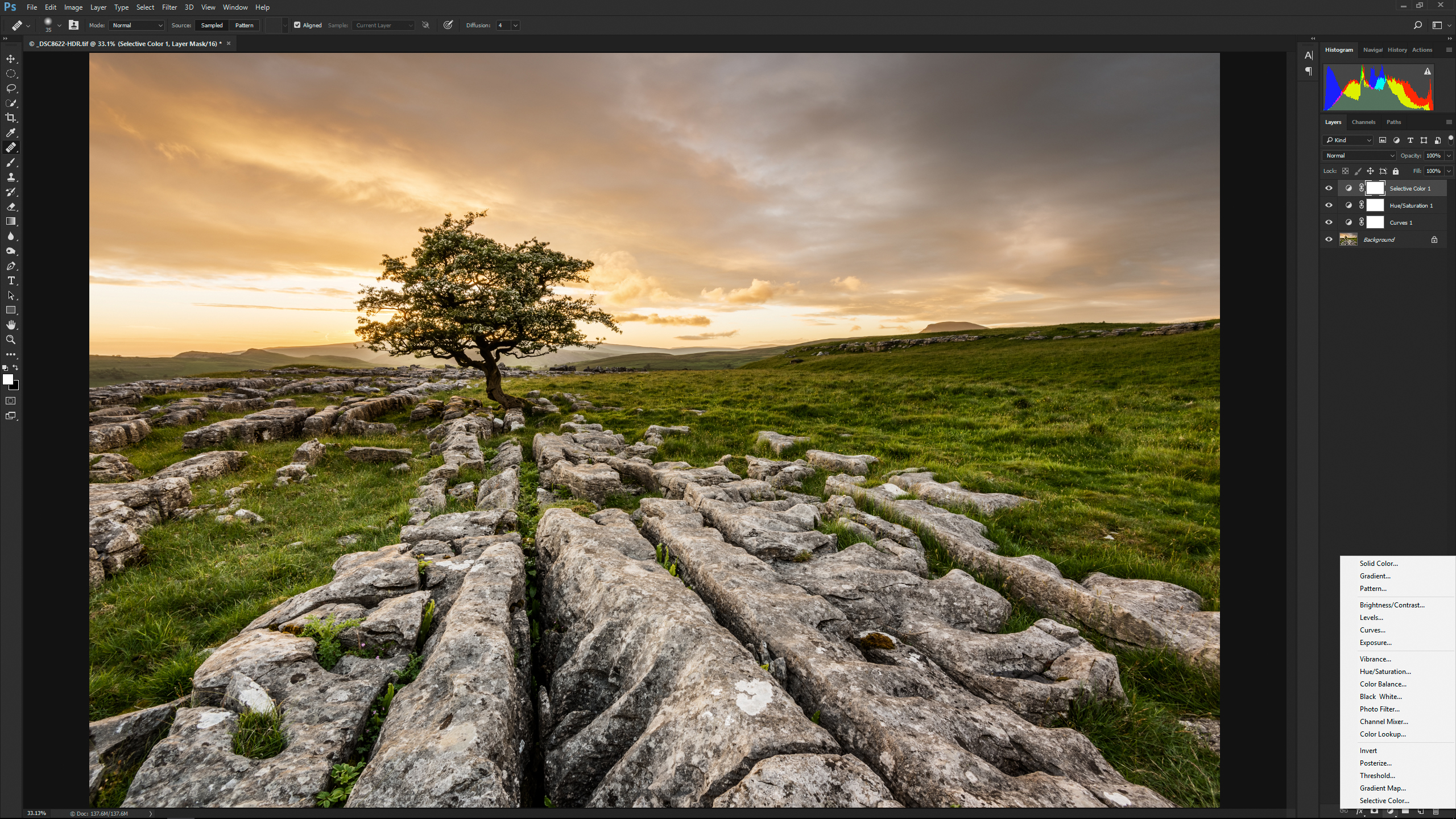
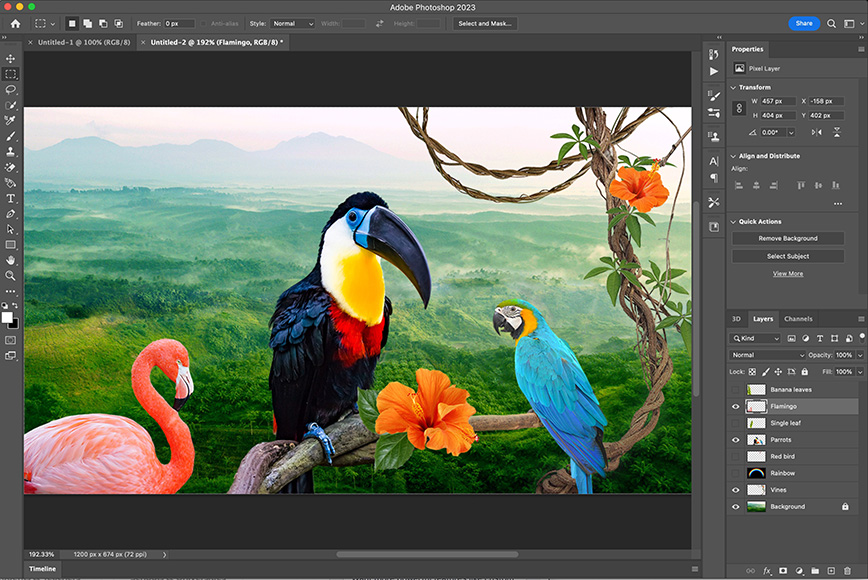
فقط پنلهای ضروری مثل Layers، Properties و Character را نگه دارید
پنلهای کماستفاده را ببندید یا مخفی کنید
پنلها را بهصورت گروهی و مرتب بچینید
هرچه تعداد پنلها کمتر و دسترسی به آنها سریعتر باشد، سرعت کار شما بالاتر میرود.
تنظیمات ورک اسپیس فتوشاپ
ذخیره Workspace اختصاصی
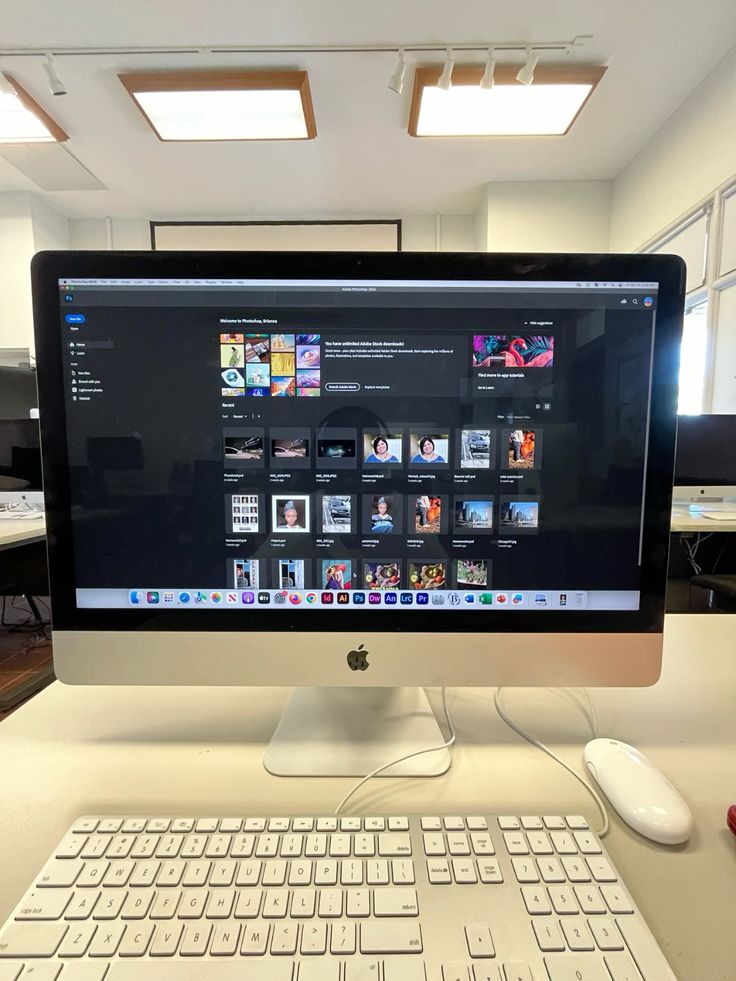
یکی از قابلیتهای بسیار کاربردی فتوشاپ، امکان ذخیره Workspace اختصاصی است. این یعنی میتوانید محیط کاری دلخواه خود را بسازید و هر زمان خواستید، دقیقاً همان چیدمان را فراخوانی کنید.
از مسیر:
Window > Workspace > New Workspace
میتوانید:
چیدمان پنلها
ابزارهای فعال
حتی میانبرهای مرتبط
را ذخیره کنید. این کار بهخصوص زمانی مفید است که:
تنظیمات ورک اسپیس در فتوشاپ
بین پروژههای مختلف جابهجا میشوید
با چند نوع طراحی (سوشال، تبلیغاتی، ادیت عکس) کار میکنید
نمیخواهید هر بار محیط را از نو تنظیم کنید
استفاده هوشمندانه از پنل Libraries
پنل Libraries یکی از ابزارهای قدرتمند برای افزایش سرعت طراحی است که بسیاری از طراحان از آن استفاده نمیکنند. این پنل به شما اجازه میدهد:
رنگهای برند
فونتها
لوگو
آیکونها
المانهای گرافیکی پرتکرار
را ذخیره و در تمام پروژهها استفاده کنید. با Libraries دیگر نیازی نیست هر بار فایلها را جستوجو کنید یا رنگها را دوباره بسازید؛ همهچیز همیشه در دسترس است.
ایجاد ورک اسپیس در فتوشاپ
هماهنگی Workspace با نوع پروژه
بهترین Workspace، یک Workspace عمومی نیست؛ بلکه متناسب با نوع کاری است که انجام میدهید. مثلاً:
طراحی شبکههای اجتماعی
طراحی بنر تبلیغاتی
ادیت عکس
طراحی قالبهای آموزشی
هرکدام نیاز به پنلها و ابزارهای متفاوتی دارند. داشتن چند Workspace اختصاصی باعث میشود سریعتر وارد حالت کاری مناسب شوید.
Workspace فتوشاپ
Workspace اختصاصی = تمرکز بیشتر + سرعت بالاتر
📌 وقتی Workspace شما:
ساده
منظم
متناسب با پروژه
باشد، تصمیمگیری سریعتر میشود، خطا کاهش پیدا میکند و طراحی روانتر پیش میرود. این موضوع بهمرور تبدیل به یک مزیت رقابتی میشود؛ چون شما بدون فشار اضافی، سریعتر از دیگران خروجی میگیرید.
بهینهسازی Workspace فتوشاپ شاید در نگاه اول جزئی به نظر برسد، اما تأثیر آن روی افزایش سرعت طراحی در فتوشاپ بسیار جدی است. با حذف پنلهای غیرضروری، ساخت Workspace اختصاصی و استفاده از Libraries، محیط کاری شما به یک ابزار کمکی قدرتمند تبدیل میشود، نه یک مانع. طراحان حرفهای میدانند که برای سریعتر کار کردن، قبل از هر چیز باید محیط کارشان را حرفهای کنند.
پلاگین های فتوشاپ
۶. استفاده از پلاگینهای کاربردی فتوشاپ برای افزایش سرعت طراحی
یکی از راههای بسیار موثر برای افزایش سرعت طراحی در فتوشاپ، بهرهگیری از پلاگینهای کاربردی و حرفهای است. فتوشاپ به خودی خود یک نرمافزار قدرتمند است، اما وقتی تعداد پروژهها زیاد شود یا نیاز به کار سریع و دقیق باشد، استفاده از پلاگینهای مناسب میتواند زمان طراحی را به نصف کاهش دهد و دقت و کیفیت کار را افزایش دهد. این ابزارها به شما کمک میکنند کارهای تکراری را اتوماتیک کنید، دسترسی سریعتری به امکانات داشته باشید و فرآیند طراحی را روانتر کنید.
چرا پلاگینها سرعت طراحی را افزایش میدهند؟
فتوشاپ ابزارهای بسیاری دارد، اما برخی عملیات یا کارهای مدیریت و سازماندهی، وقت زیادی از طراح میگیرند. پلاگینها این خلأ را پر میکنند و به شما امکان میدهند:
کارهای زمانبر و تکراری را بهسرعت انجام دهید
دسترسی به منابع و المانها سریعتر باشد
تمرکز بیشتری روی بخش خلاقانه طراحی داشته باشید
خطای انسانی کاهش پیدا کند
بهترین پلاگین های فتوشاپ
در واقع، پلاگینها باعث میشوند فتوشاپ مانند یک ماشین حرفهای و هوشمند عمل کند، نه فقط یک نرمافزار ساده.
نمونه پلاگینهای کاربردی و نحوه استفاده از آنها
۱. GuideGuide – چیدمان سریع و دقیق
GuideGuide یک پلاگین فوقالعاده برای ایجاد Grid و گایدهای دقیق در فتوشاپ است.
کاربردها:
تنظیم سریع ستونها و ردیفها
چیدمان دقیق المانها
استفاده در طراحی شبکههای اجتماعی، بنر و قالبهای وب
مزیت اصلی: دیگر نیازی به محاسبات دستی فاصله و تراز المانها نیست؛ با چند کلیک، گریدی استاندارد ایجاد میشود و طراحی سریعتر و دقیقتر میشود.
پلاگین فتوشاپ

۲. FontBase – مدیریت حرفهای فونتها
FontBase یک ابزار مدیریت فونت است که به شما کمک میکند همه فونتهای خود را سازماندهی، پیشنمایش و فعال/غیرفعال کنید.
مزایا:
جستجوی سریع فونت مورد نظر
تست فونتها روی متن قبل از استفاده
هماهنگی فونتها با پروژههای مختلف
جلوگیری از نصب یا حذف مکرر فونتها
با FontBase، دیگر زمان زیادی برای پیدا کردن فونت مناسب صرف نمیکنید و روند طراحی بسیار روانتر میشود.
انواع پلاگین های فتوشاپ
۳. Coolors – مدیریت پالت رنگ
Coolors یکی از بهترین ابزارها برای ایجاد و مدیریت پالت رنگ است.
کاربردها:
انتخاب سریع ترکیب رنگهای هماهنگ
ذخیره پالت برای پروژههای مختلف
وارد کردن پالتها مستقیماً به فتوشاپ
این پلاگین به طراحان کمک میکند بدون آزمون و خطای رنگ، سریعترین و هماهنگترین انتخابها را داشته باشند و روند طراحی را بهینه کنند.
معرفی پلاگین های فتوشاپ
دیگر پلاگینهای مفید
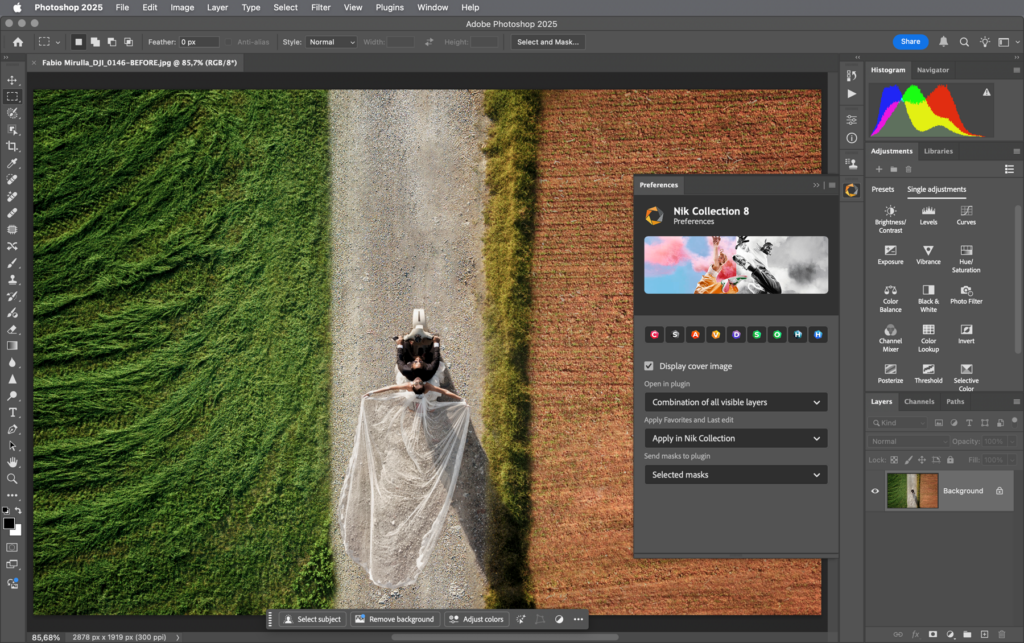
Nik Collection: افکتها و فیلترهای حرفهای برای عکس
Astute Graphics: ابزارهای پیشرفته برای طراحی برداری
ON1 Effects: فیلترها و اصلاح رنگ سریع
CSS Hat: تبدیل لایههای فتوشاپ به CSS با یک کلیک
استفاده از این پلاگینها باعث میشود زمان زیادی که صرف کارهای فنی و تکراری میکنید، آزاد شود و انرژی خود را روی بخش خلاقانه طراحی بگذارید.
نکات حرفهای برای استفاده از پلاگینها
فقط پلاگینهای مورد نیاز خود را نصب کنید تا محیط فتوشاپ سنگین نشود
پلاگینها را با میانبر ترکیب کنید تا سریعتر به آنها دسترسی داشته باشید
پلاگینها را در پروژههای واقعی تمرین کنید تا جریان کاری خودکار شوند
صفر تا صد فتوشاپ

پلاگینهای کاربردی فتوشاپ، ابزاری ضروری برای هر طراح حرفهای هستند. با استفاده از ابزارهایی مثل GuideGuide، FontBase و Coolors میتوانید زمان طراحی را به شدت کاهش دهید، خطاها را کم کنید و تمرکز خود را روی بخشهای خلاقانه و ارزشمند پروژه حفظ کنید.
در دنیای طراحی سریع و رقابتی امروز، تسلط بر پلاگینها میتواند مزیت رقابتی واقعی برای شما ایجاد کند و سرعت طراحی در فتوشاپ را به سطحی حرفهای برساند.
افزایش سرعت طراحی در فتوشاپ یک فرآیند چند بعدی است که هم شامل مهارتهای فنی و هم عادتها و سیستمهای ذهنی میشود. هر یک از تکنیکها و ابزارهایی که تا اینجا بررسی کردیم، بخشی از پازل بزرگ افزایش بهرهوری هستند و وقتی کنار هم قرار میگیرند، سرعت و کیفیت طراحی شما به شکل چشمگیری افزایش پیدا میکند. در ادامه به طور مفصل بررسی میکنیم چگونه میتوان سرعت طراحی را چند برابر کرد و همزمان کیفیت و دقت کار را حفظ نمود.
وقتی این اصول در کنار هم اجرا شوند، نهتنها طراحی سریعتر و کارآمدتر میشود، بلکه کیفیت خروجی و دقت شما هم به شکل قابل توجهی افزایش پیدا میکند. در واقع، شما دیگر صرفاً “طراح سریع” نیستید؛ بلکه یک طراح حرفهای، منظم و سیستممند شدهاید که میتواند در زمان کمتر، خلاقیت و ارزش بیشتری ارائه دهد.
این جمعبندی نشان میدهد که سرعت واقعی در طراحی، ترکیبی از مهارتهای فنی، ابزارهای حرفهای و نظم ذهنی است، و تنها با کنار هم قرار دادن این عناصر است که میتوان عملکرد حرفهای و پایداری را در پروژههای روزمره تجربه کرد.