

اصلاح رنگ (Color Correction) در واقع مرحلهای است که تصویر خام و معمولی یک ویدئو را به نسخهای استاندارد، واقعی و چشمنواز تبدیل میکند. در ادامه با وب سایت بارسلونا همراه ما باشید.
اصلاح رنگ در پریمیر
اصلاح رنگ (Color Correction) در واقع مرحلهای است که تصویر خام و معمولی یک ویدئو را به نسخهای استاندارد، واقعی و چشمنواز تبدیل میکند. حتی اگر بهترین دوربین و نورپردازی را داشته باشیم، باز هم شرایط محیطی، اشتباهات تنظیمات دوربین یا تفاوت نور در لوکیشنهای مختلف باعث میشود رنگها دقیق ثبت نشوند.
گاهی سفیدی تصویر به سمت زرد یا آبی متمایل میشود، سایهها بیش از حد تاریک یا روشن هستند و یا رنگ پوست افراد غیر طبیعی به نظر میرسد. اینجاست که اصلاح رنگ وارد کار میشود تا تعادل بصری را به تصویر بازگرداند.
اصلاح رنگ در پریمیر پرو
 در تدوین حرفهای، مرحلهی اصلاح رنگ قبل از Color Grading انجام میشود. Color Correction با هدف استانداردسازی و طبیعیسازی تصویر صورت میگیرد، درحالیکه Color Grading برای خلق حس و حال خاص (مثلاً سینمایی، گرم، سرد، نوستالژیک و…) استفاده میشود. بنابراین اگر ویدئویی بدون اصلاح رنگ وارد مرحله گرِید شود، نتیجه نهایی هرچقدر هم LUT و افکت جذاب باشد، همچنان غیر اصولی و آماتور به نظر خواهد رسید.
Adobe Premiere Pro یکی از محبوبترین نرمافزارهای تدوین در جهان است؛ دلیل آن هم وجود ابزارهای حرفهای، رابط کاربری ساده و انعطافپذیری بالا در زمینه پردازش تصویر است.
اصلاح رنگ در پریمیر پرو2025
| ابزار/مرحله | توضیح | کاربرد اصلی | نکته طلایی |
|---|---|---|---|
| Basic Correction | تنظیم نور، کنتراست، وایت بالانس و اشباع | تمیز کردن تصویر و آمادهسازی برای مراحل بعدی | همیشه با White Balance شروع کن تا رنگ پوست طبیعی شود |
| Curves (RGB / Hue vs Hue / Hue vs Sat / Hue vs Luma) | تنظیم دقیق روشنایی، کنتراست و رنگها | کنترل رنگهای خاص، اصلاح تون رنگ پوست و عمق تصویر | برای اصلاح رنگ پوست از Hue vs Sat استفاده کن |
| Color Wheels & Match | تنظیم سایهها، میدتونها و هایلایتها | ایجاد عمق و سبک سینمایی، هماهنگی بین پلانها | Midtones روی رنگ پوست بیشترین تاثیر را دارد |
| HSL Secondary | اصلاح انتخابی یک رنگ خاص | تغییر رنگ پوست، لباس یا اجزای تصویر بدون تاثیر روی پسزمینه | برای طبیعیتر شدن رنگ پوست یا عناصر خاص بسیار کاربردی است |
| LUT (Look-Up Table) | پریست رنگی آماده | اعمال سبک سینمایی، سرعت بخشیدن به کار، هماهنگی رنگ بین پلانها | همیشه بعد از انجام مراحل پایه اعمال شود |
| Vignette / Sharpen | افزودن هاله تیره اطراف تصویر و کمی شارپن کردن جزئیات | تمرکز روی سوژه و بهبود وضوح تصویر | از تنظیمات ملایم استفاده کن تا طبیعی باقی بماند |
| مراحل استاندارد اصلاح رنگ | ترتیب منطقی برای اعمال تنظیمات | ایجاد تصویر حرفهای و آماده برای گرِید رنگ | رعایت ترتیب باعث هماهنگی و خروجی طبیعیتر میشود |
پنل Lumetri Color در پریمیر امکاناتی فراهم کرده تا کاربر بتواند از ابتداییترین اصلاحات مانند نور و تعادل سفیدی تا پیشرفتهترین تنظیمات مثل اصلاح رنگ پوست، کنترل تناژ رنگی، کار با منحنیها (Curves) و حتی اعمال LUTهای سینمایی را تنها با چند کلیک انجام دهد.
زمانی که کاربر به اصلاح رنگ مسلط باشد، تاثیر چشمگیری در جذابیت نهایی ویدئو دیده میشود. ویدئوهایی که بهدرستی Color Correction شدهاند:
آموزش اصلاح رنگ در پریمیر پرو
جزئیات بیشتری در سایهها و روشنایی دارند
رنگ پوست طبیعی و دلپذیر است
نگاه بیننده بهتر روی سوژه متمرکز میشود
هویت بصری برند یا سبک کار تدوینگر حفظ میگردد
برای انتشار در شبکههای اجتماعی، تلویزیون یا سینما آمادهتر هستند
آموزش اصلاح رنگ در پریمیر پرو
بهنوعی میتوان گفت اصلاح رنگ مانند «تمیز کردن» و آمادهسازی تصویر برای رنگآمیزی نهایی است؛ درست همانند زیرسازی نقاشی روی بوم. این مهارت باعث میشود بیننده بدون حتی آگاهی فنی، کیفیت و حرفهای بودن اثر را احساس کند. پس اگر میخواهی ویدئوهایی تولید کنی که تاثیرگذار، خوشرنگ و استاندارد باشند، یادگیری Color Correction در پریمیر یک قدم اساسی و غیرقابل جایگزین است.
آموزش اصلاح رنگ در پریمیر
در سادهترین تعریف، اصلاح رنگ (Color Correction) فرآیندی است که طی آن، رنگها و نور یک ویدئو به حالت واقعی و متعادل نزدیک میشوند. هدف اصلی این مرحله این نیست که تصویر را سینمایی کنیم یا استایل خاصی بدهیم؛ بلکه بازگرداندن محدوده رنگی، کنتراست و نور به حالت صحیح و استاندارد است. به عبارتی، ما ابتدا تصویر را تمیز و اصلاح میکنیم تا بعد بتوانیم هر نوع گرِید رنگی دلخواه را با بهترین کیفیت روی آن اعمال کنیم.
آموزش کالر گریدینگ در پریمیر
در زمان فیلمبرداری همیشه شرایط ایدهآل نیست. ممکن است در یک محیط نور کم باشد، یا سوژه زیر نور زرد شهری قرار گرفته باشد، یا دوربین در تنظیمات وایت بالانس اشتباه ثبت کرده باشد. حتی تغییرات کوچک در شرایط آبوهوایی، حرکت ابرها، یا تفاوت منابع نوری میتواند کیفیت رنگ را تحت تأثیر قرار دهد. نتیجه این موارد یک تصویر ناهماهنگ، کمجان یا بیشازحد اشباعشده است و چشم مخاطب ناخودآگاه آن را غیر حرفهای میبیند.
کالر گریدینگ در پریمیر
برای همین است که اصلاح رنگ اهمیت ویژهای دارد. با انجام Color Correction شما میتوانید:
🔹 نور کلی تصویر را تنظیم کنید تا ویدئو تاریک یا بیشازحد روشن نباشد
🔹 کنتراست را متعادل کنید تا تصویر عمق بگیرد و صاف و تخت دیده نشود
🔹 سایهها (Shadows) و هایلایتها (Highlights) را برگردانید تا جزئیات از بین نرود
🔹 وایت بالانس (White Balance) را اصلاح کنید تا رنگها طبیعی دیده شوند
🔹 رنگ پوست را واقعی، شفاف و خوشنمایان کنید
🔹 کیفیت تصویر را استاندارد کنید تا برای رنگدهی سینمایی آماده شود
آموزش کالر گریدینگ در پریمیر پرو
وقتی اصلاح رنگ بهدرستی انجام شود، ویدئو حتی بدون گرِید نهایی هم خوشنما، زنده و حرفهای است. این مرحله روی تأثیر مخاطب بهشدت اثر میگذارد؛ چون چشم انسان نسبت به رنگ پوست و نور بسیار حساس است و کوچکترین خطا را تشخیص میدهد.
از طرفی، اگر ویدئو مستقیماً گرِید شود بدون اینکه اصلاح رنگ قبلی روی آن انجام گرفته باشد، معمولاً نتیجه غیرطبیعی، بیشازحد رنگی، یا بیروح خواهد شد. به همین دلیل Color Correction پایهایترین قدم برای هر پروژهی تدوین است و در پروسهی پستولید (Post-Production) جایگاه بنیادی دارد.
کالر گریدینگ در پریمیر پرو
 میتوان گفت اصلاح رنگ مانند صافکردن دیوار قبل از رنگآمیزی است؛ اگر سطح آماده نباشد، حتی زیباترین رنگها هم بیاستفادهاند. بنابراین اگر قصد داری ویدئوهای حرفهای، استاندارد و قابلپخش در هر پلتفرمی تولید کنی، تسلط بر اصلاح رنگ یکی از ضروریترین مهارتهاست.
بخش های اصلاح رنگ در پریمیر
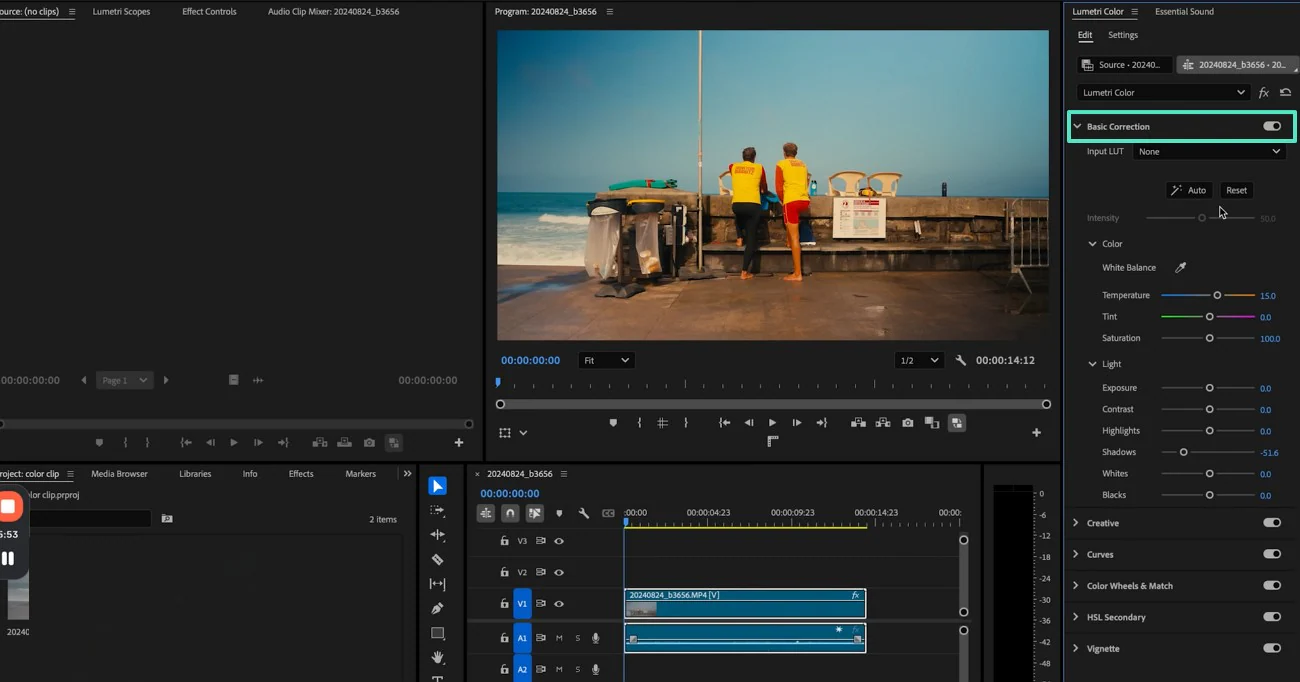
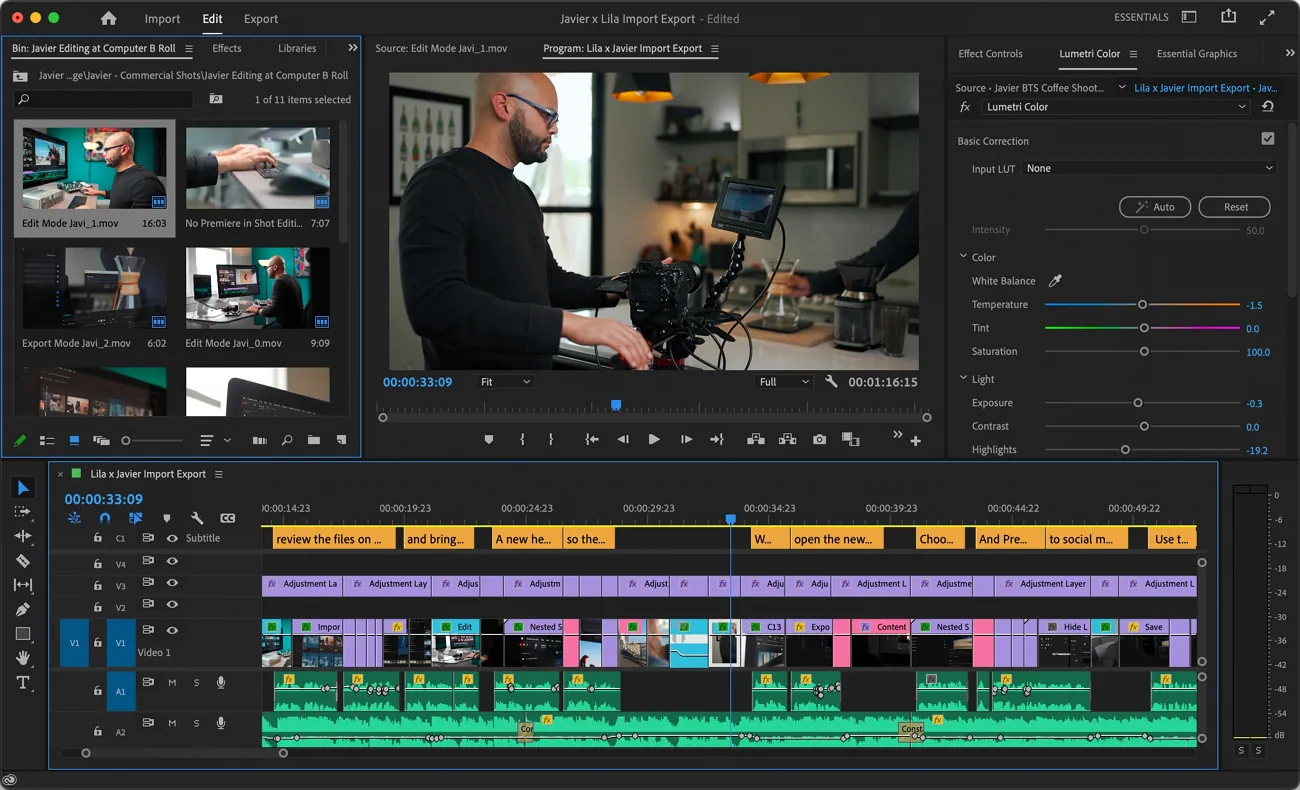
1. Lumetri Color
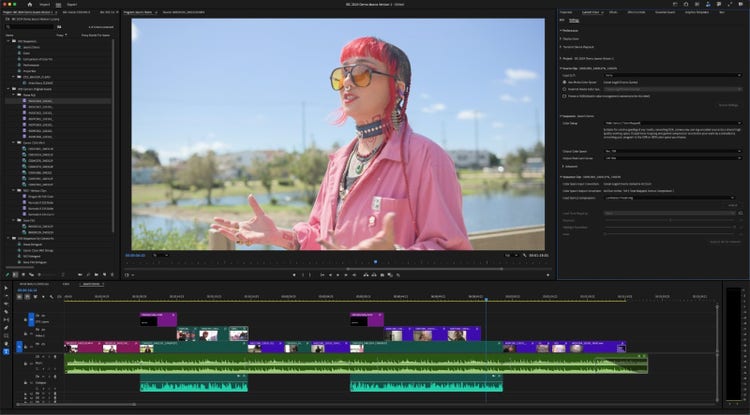
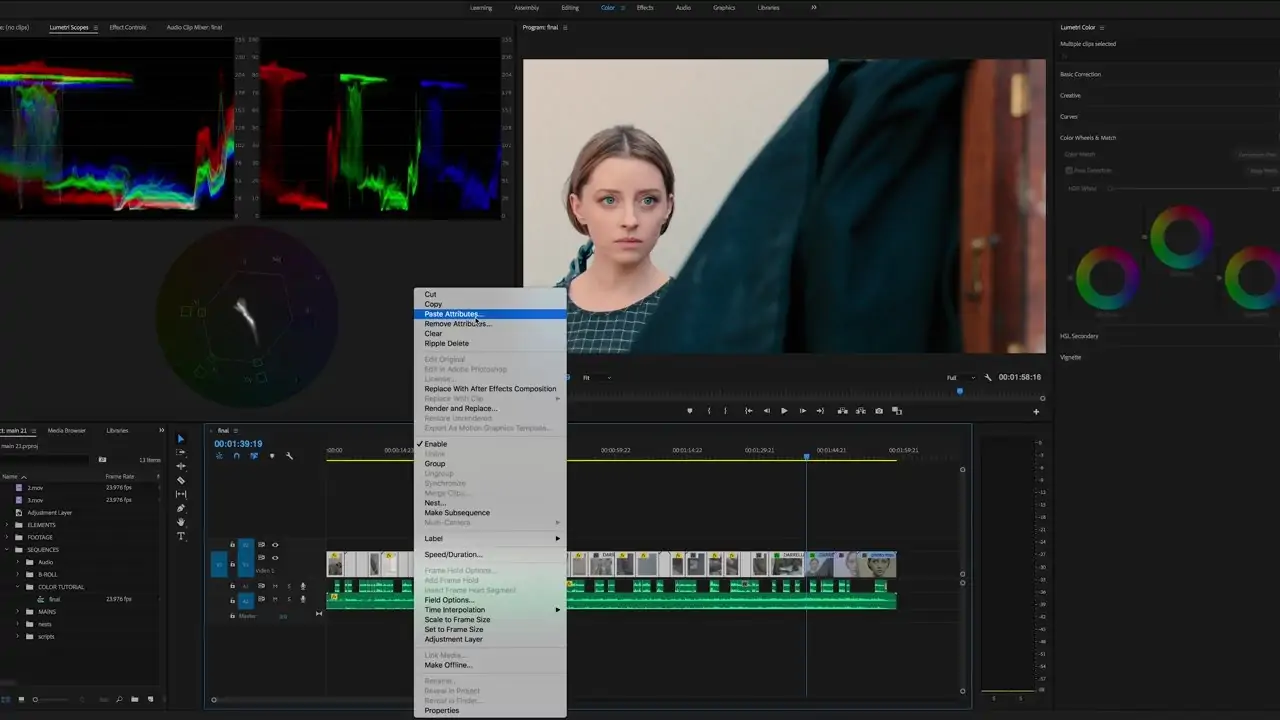
پنل Lumetri Color قلب اصلی اصلاح رنگ در Premiere Pro است و تقریباً تمام ابزارهایی که برای استانداردسازی رنگ، اصلاح نور و حتی گرِید سینمایی نیاز داریم را در خود جای داده است. رابط کاربری این پنل ساده، کاربردی و کاملاً مرحلهبندی شده طراحی شده تا تدوینگر بتواند از اصولیترین بخشها شروع کرده و قدمبهقدم به تنظیمات پیشرفتهتر برسد.
یکی از مزیتهای بزرگ Lumetri این است که بدون نیاز به پلاگین اضافه، امکان اعمال انواع اصلاح رنگ حرفهای را فراهم میکند. در ادامه هر بخش این پنل را کاملتر بررسی میکنیم:
آموزش بخش های اصلاح رنگ در پریمیر
🔹 Basic Correction – نقطه شروع اصلاح رنگ
اولین بخش برای تنظیمات بنیادین تصویر است. در این قسمت میتوان:
White Balance را تصحیح کرد تا رنگ تصویر از حالت سرد یا گرم بیشازحد خارج شود
Exposure را تنظیم کرد تا میزان نور عمومی تصویر متعادل شود
Contrast را افزایش یا کاهش داد تا تصویر عمق پیدا کند
Highlights و Shadows را کنترل کرد تا جزئیات بین قسمت روشن و تیره حفظ شود
Whites و Blacks را تنظیم کرد تا دامنه داینامیک تصویر بهبود یابد
Saturation را مدیریت کرد تا شدت رنگها طبیعیتر دیده شود
بهترین روش شروع: اول White Balance را تنظیم کن، بعد سراغ نور و کنتراست برو.
آموزش بخش های اصلاح رنگ در پریمیر پرو
🔹 Creative – برای اضافهکردن حس و حال سینمایی
در این بخش میتوان LUT یا Look اضافه کرد. LUT ها پریستهای رنگی آمادهاند که تنها با یک کلیک، سبک رنگی ویدئو را تغییر میدهند. همچنین چند ابزار مفید دیگر دارد:
Look: اعمال LUT برای ایجاد فضای رنگی خاص
Faded Film: کاهش کنتراست برای حالت فیلم قدیمی
Sharpen: افزایش وضوح اجسام
Vibrance & Saturation: کنترل طبیعیتر شدت رنگها
LUT باید بعد از Color Correction استفاده شود تا تصویر غیر طبیعی نشود.
کرو در پریمیر lumetri color
🔹 Curves – کنترل ظریف رنگها و کنتراست
بخش Curves برای کسانی است که میخواهند با دقت بیشتری روی رنگها کار کنند. امکانات مهم این بخش:
RGB Curves برای تنظیم روشنایی و کنتراست
Hue vs Hue برای تغییر یک رنگ به رنگ دیگر (مثلاً سبز چمن → زردتر)
Hue vs Sat برای کم یا زیاد کردن اشباع یک رنگ خاص
Hue vs Luma برای روشن/تیره کردن یک رنگ مشخص
Sat vs Sat / Luma vs Sat برای کنترل میزان اشباع در شدتهای مختلف نور
برای اصلاح رنگ پوست معمولاً از Hue vs Sat استفاده میشود.
lumetri color در پریمیر
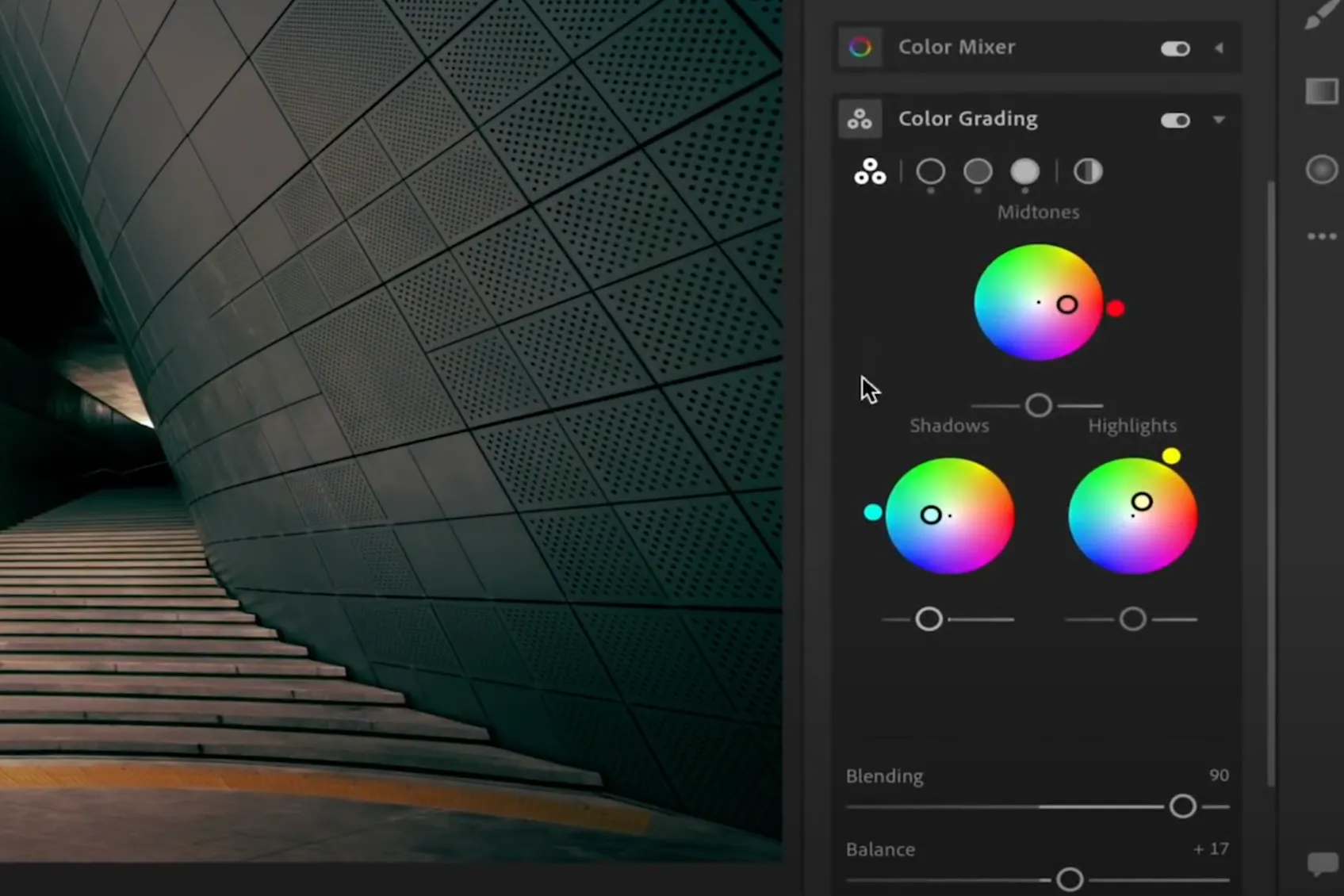
🔹 Color Wheels & Match – کنترل سایه، میدتون و هایلایت
در این قسمت سه چرخ رنگی وجود دارد که میتوان با کمک آنها هر بخش تصویر را جداگانه تنظیم کرد:
Shadows (سایهها)
Midtones (نور میانی، تاثیرگذار روی رنگ پوست)
Highlights (قسمت روشن تصویر)
با این ابزار میتوان تصویر را گرمتر، سردتر یا حتی به سمت رنگهای خاص متمایل کرد. همچنین Auto Color Match کمک میکند دو پلان از نظر رنگی به هم نزدیک شوند.
برای ایجاد حس سینمایی معمولاً Shadows را کمی به سمت آبی و Highlights را به سمت زرد میبرند.
آموزش lumetri color
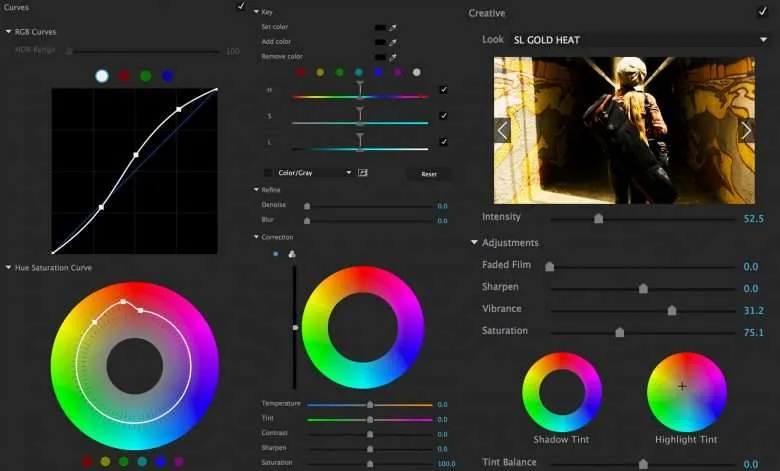
🔹 HSL Secondary – اصلاح انتخابی یک رنگ خاص
ابزار قدرتمند برای زمانی که فقط میخواهیم یک رنگ مشخص اصلاح شود.
کاربردهای رایج:
اصلاح جداگانه رنگ پوست
تغییر رنگ لباس بدون تغییر پسزمینه
کاهش اشباع یک رنگ مزاحم
تقویت رنگ سوژه اصلی و کاهش رنگ محیط
در این بخش میتوان محدوده Hue، Saturation و Lightness یک رنگ را انتخاب کرد و سپس روی همان رنگ جداگانه تنظیم انجام داد.
این قسمت برای Skin Tone حرفهای بسیار کارآمد است
اصلاح رنگ سینمایی در پریمیر
🔹 Vignette – جذابیت بصری و فوکوس روی سوژه
در انتهای پنل قرار دارد و به شما اجازه میدهد یک هاله تیره یا روشن در اطراف تصویر ایجاد کنید تا چشم بیننده بیشتر روی سوژه متمرکز شود.
تنظیمات آن شامل:
Amount: میزان تیرگی یا روشنی گوشهها
Midpoint: عمق نفوذ وینیت به سمت مرکز
Roundness: میزان گرد بودن محیط
Feather: میزان نرمی لبهها
وینیت ملایم باعث تمرکز بهتر چشم روی مرکز تصویر میشود.
در مجموع، پنل Lumetri Color مثل یک جعبهابزار کامل برای اصلاح رنگ است. از اصول اولیه تا تنظیمات پیشرفته، همه چیز در همین پنل انجام میشود؛ و به همین دلیل است که Premiere Pro به یکی از بهترین انتخابها برای تدوینگران حرفهای تبدیل شده است.
مبانی اصلاح رنگ در پریمیر
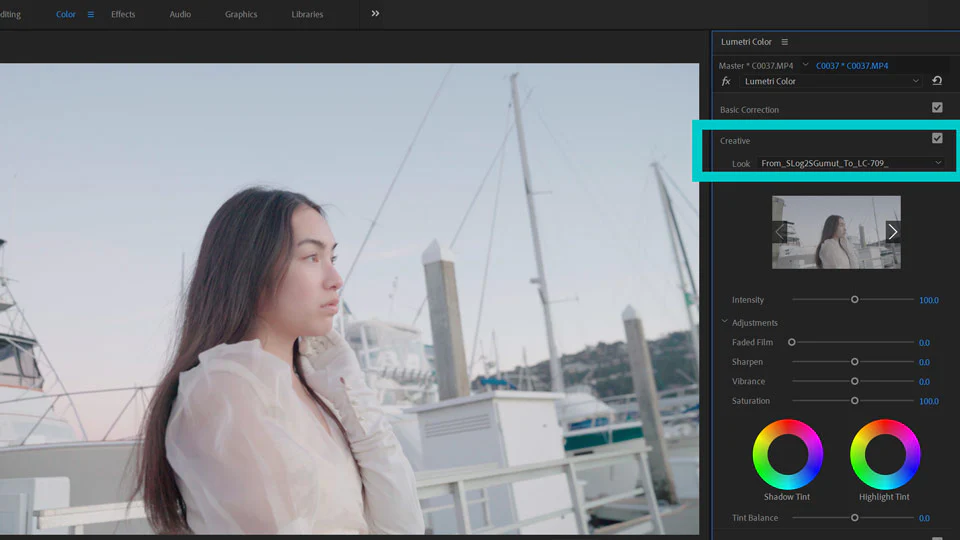
2. Basic Correction — قدم اول برای تمیز کردن تصویر
بخش Basic Correction اولین و مهمترین مرحله در شروع فرآیند اصلاح رنگ است. تمام پایهگذاری رنگی یک ویدئو از این قسمت آغاز میشود. در واقع این بخش مانند زیرسازی قبل از نقاشی عمل میکند؛ یعنی قبل از اینکه سراغ تنظیمات پیشرفته، منحنیها یا LUT برویم، باید تصویر را از نظر نور، وایت بالانس و شدت رنگ به حالت متعادل و طبیعی برگردانیم. اگر این مرحله بهدرستی انجام شود، نتیجه نهایی بسیار حرفهایتر خواهد بود و رنگدهی (Color Grading) هم سادهتر انجام میشود.
مبانی اصلاح رنگ در پریمیر پرو
ابزارهایی که در Basic Correction وجود دارد عبارتاند از:
🔹 White Balance — تنظیم دمای رنگ (Warm/Cool)
یکی از مهمترین بخشها برای طبیعی کردن تصویر، تنظیم White Balance است. اگر دوربین هنگام ضبط دمای رنگ را درست تشخیص ندهد، ممکن است تصویر به سمت آبی (سرد) یا زرد (گرم) متمایل شود. با کمک اسلایدرهای Temperature و Tint میتوان این عدم تعادل را اصلاح کرد.
کاربرد:
اگر تصویر سرد و متمایل به آبی است → Temperature را کمی به سمت زرد ببرید
اگر تصویر زرد و گرم است → Temperature را به سمت آبی کاهش دهید
برای رفع متمایل شدن رنگ به سبز/سفید → Tint را تنظیم کنید
📌 پوست انسان بهترین معیار برای تشخیص وایت بالانس صحیح است.
مبانی اصلاح رنگ در پریمیر 2025
🔹 Exposure — کنترل نور کلی تصویر
این ابزار شدت روشنایی عمومی تصویر را تنظیم میکند. اگر تصویر تیره ضبط شده باشد Exposure افزایش مییابد و اگر بیش از حد روشن باشد کاهش پیدا میکند.
نکته مهم:
Exposure تمام تصویر را یکپارچه روشن/تیره میکند، پس با دقت استفاده شود تا هایلایتها نسوزند یا سایهها خرد نشوند.
مبانی اصلاح رنگ در پریمیرپرو 2025
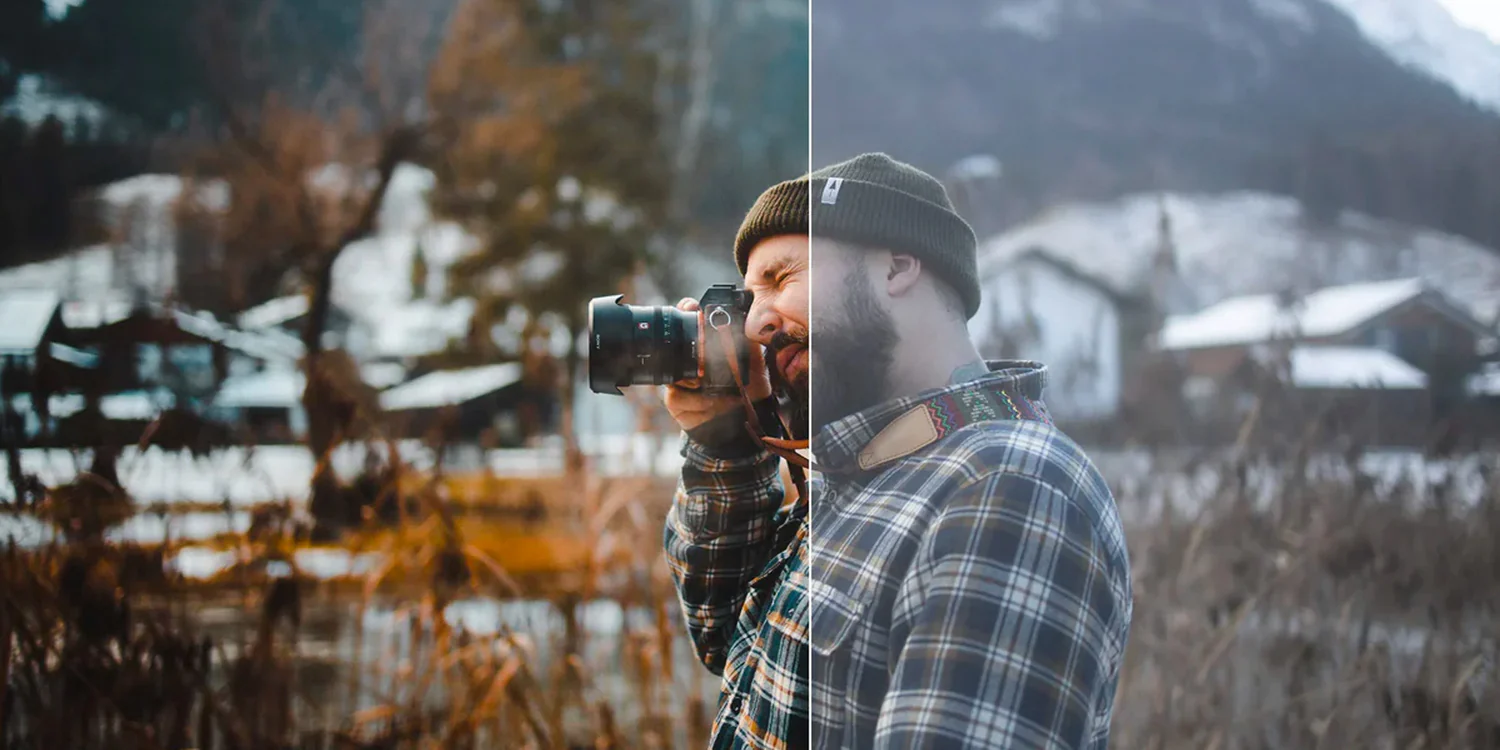
🔹 Contrast — افزایش عمق و بُعد تصویر
Contrast میزان اختلاف روشنترین و تیرهترین بخش تصویر را مشخص میکند. با افزایش کنتراست، تصویر زندهتر و عمیقتر میشود؛ اما اگر بیش از حد افزایش یابد ممکن است جزئیات سایهها از بین برود.
راهکار حرفهای:
✔ ابتدا Exposure را تنظیم کن
✔ سپس کنتراست را کمکم افزایش بده تا تصویر از حالت صاف و تخت خارج شود
اصلاح رنگ و نور سینمایی در پریمیر
🔹 Highlights & Shadows — بازگرداندن جزئیات
دو کنترل بسیار مهم برای بازیابی بخشهای تاریک و روشن:
Highlights: ترمیم بخشهای روشن؛ اگر نور زیاد باشد میتوان با کمکردن Highlights جزئیات سوخته را برگرداند.
Shadows: مناسب برای روشن کردن سایهها بدون تأثیر روی کل تصویر.
ترفند کاربردی برای طبیعیتر شدن کنتراست:
⬅ Highlights کمی پایین
➡ Shadows کمی بالا
(این کار تصویر را نرمتر و قابلتنظیمتر میکند)
اصلاح رنگ و نور سینمایی در پریمیر پرو
🔹 Saturation — میزان شدت رنگها
Saturation رنگ را قویتر و پرانرژیتر نشان میدهد. اما باید با دقت استفاده شود؛ چون زیادی آن میتواند تصویر را کارتونی و غیرطبیعی جلوه دهد.
برای ویدئوهای لاگ (Flat) کمی افزایش اشباع لازم است
برای پوست انسان بهتر است Natural Saturation حفظ شود
📌 اگر تصویر زیادی اشباع شد، Vibrance بخش Creative گزینه ملایمتری است.
اصلاح رنگ صورت در پریمیر
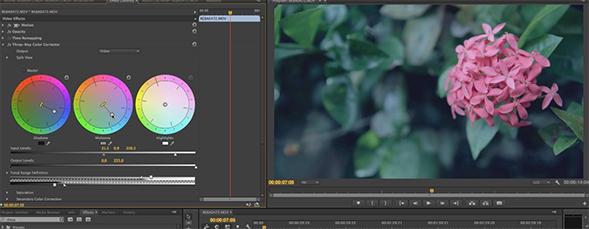
3. Curves — کنترل دقیق رنگها
بخش Curves یکی از پیشرفتهترین ابزارهای اصلاح رنگ در پریمیر پرو است و زمانی به کار میآید که بخواهیم کنترل دقیقتری روی رنگها، روشنایی و کنتراست داشته باشیم. اگر Basic Correction پایهی اصلاح تصویر باشد، Curves مرحلهای است که با آن جزئیات رنگی را جراحی میکنیم. این قسمت برای تدوینگران حرفهای و کسانی که میخواهند رنگها کاملاً متعادل، زنده و استاندارد دیده شوند ضروری است.
اصلاح رنگ صورت در پریمیر پرو
در پنل Curves دو بخش اصلی وجود دارد:
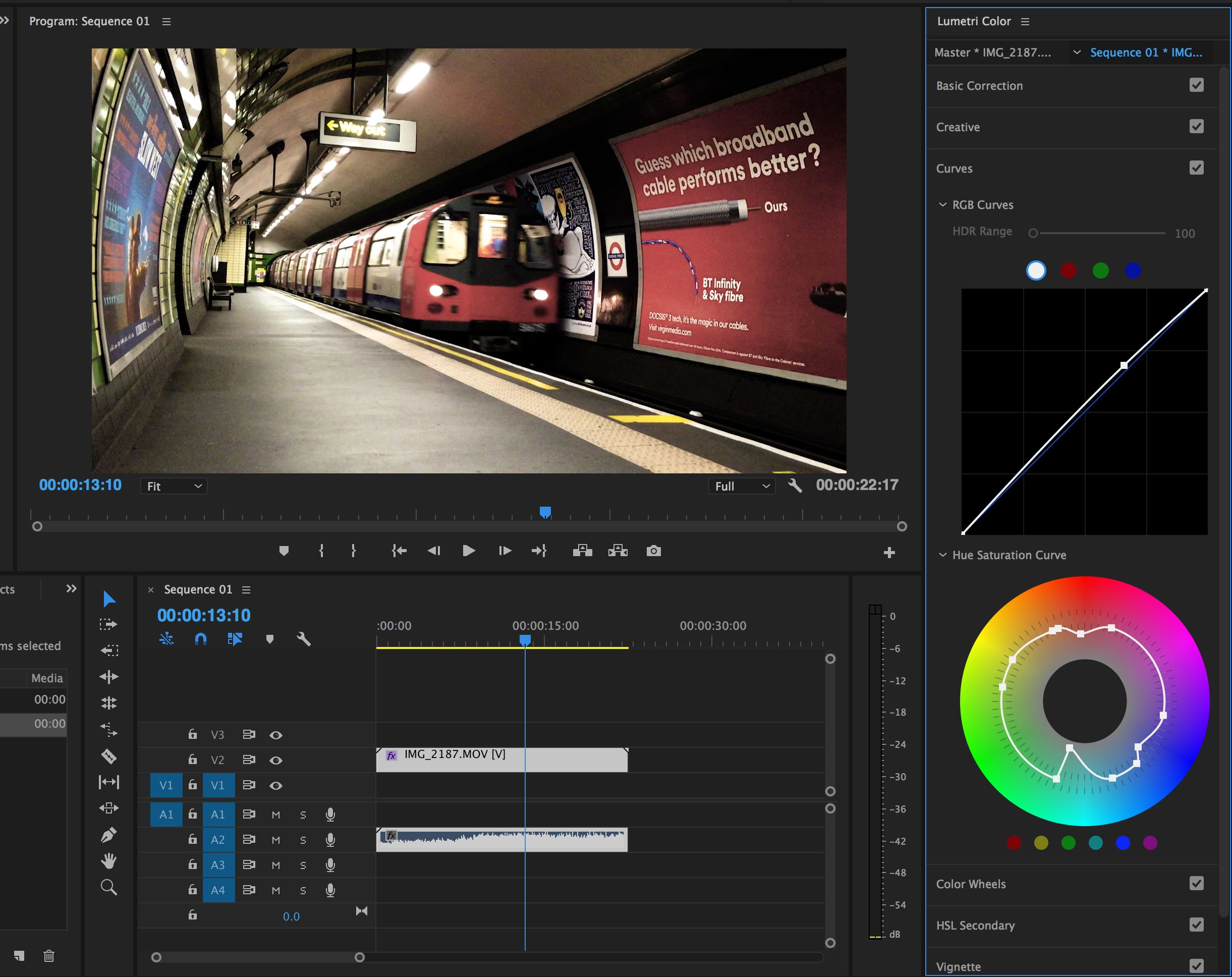
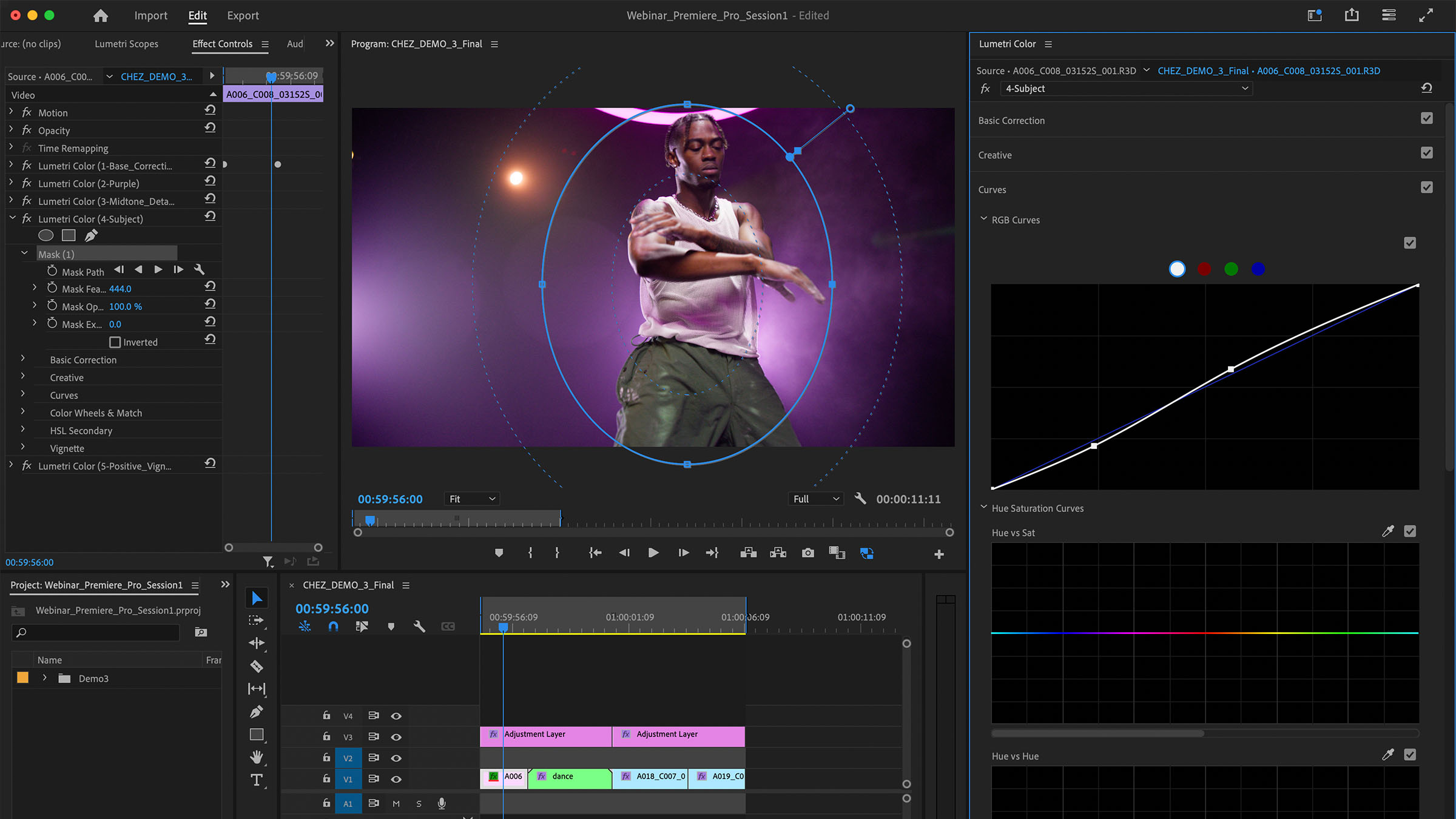
🔹 RGB Curves — تنظیم روشنایی، کنتراست و تون رنگی
در این قسمت یک نمودار منحنی وجود دارد که محور افقی آن نشاندهنده روشنایی (از سایه تا هایلایت) و محور عمودی نشاندهنده مقدار نور خروجی است. رایجترین تنظیم در این بخش ایجاد یک منحنی S شکل است:
کمی نقطه پایین منحنی را پایین میآوریم تا Shadows عمیقتر شود
کمی نقطه بالای منحنی را بالا میبریم تا Highlights روشنتر شود
اصلاح رنگ صورت در پریمیر
تصویر عمق میگیرد و از حالت تخت و بیجان خارج میشود.
همچنین میتوان هر کانال رنگی (Red – Green – Blue) را جداگانه تنظیم کرد.
برای مثال:
افزایش بخش Red در Highlights → تصویر گرمتر میشود
کاهش Blue در Shadows → عمقدارتر و سینماییتر میشود
استفاده از کانالهای جداگانه برای ایجاد تون سینمایی بسیار کاربرد دارد.
اصلاح رنگ پریمیر پرو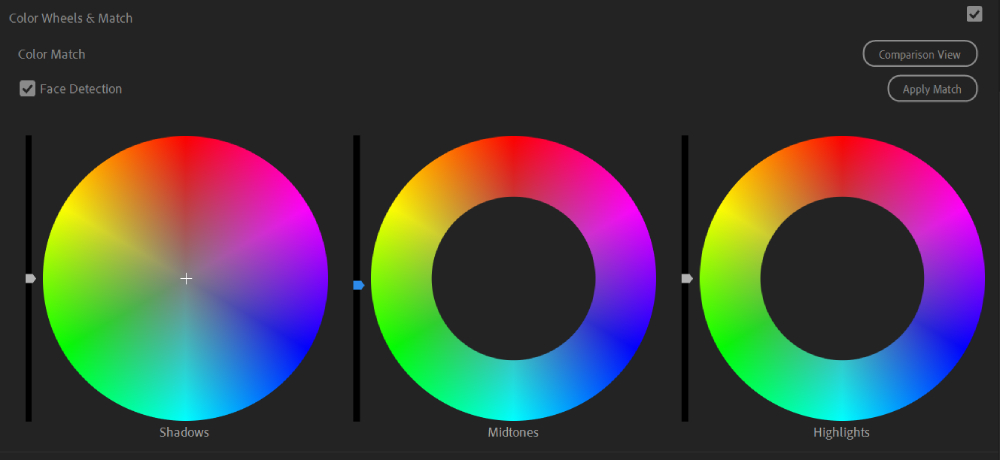
🔹 بخشهای Hue vs Hue / Hue vs Sat / Hue vs Luma
این بخش برای اصلاح دقیق رنگهای خاص است و روی پوست، لباس، بکگراند یا هر عنصری با رنگ مشخص میتوان کنترل جداگانه داشت.
Hue vs Hue — تغییر رنگ یک رنگ به رنگ دیگر
مثلاً:
سبزی چمن زیاد است → آن را کمی به سمت زرد میبریم
آسمان بیشازحد فیروزهای است → نزدیک به آبی واقعی تنظیم میکنیم
کاربرد ویژه در موزیکویدئو و تبلیغات برای تغییر رنگ خلاقانه.
Hue vs Sat — افزایش/کاهش اشباع رنگ مشخص
یکی از مهمترین ابزارها برای تنظیم رنگ پوست.
اصلاح رنگ در پریمیر
مثال کاربردی:
اگر پوست بیش از حد قرمز دیده میشود:
Hue vs Sat → روی محدوده قرمز یک نقطه بگذار → Saturation را کمی کاهش بده
یا اگر رنگ لباسی مورد توجه نیست، میتوان اشباع آن را بدون آسیب به کلیت تصویر تغییر داد.
مناسب برای حذف رنگهای مزاحم (مثل سبزی بیشازحد برگها یا آبی فلورسنت لباس).
اصلاح رنگ و نور در پریمیر
Hue vs Luma — روشن/تیره کردن یک رنگ خاص
در این قسمت به جای اشباع، روشنایی یک رنگ خاص کنترل میشود.
لباس آبی تاریک است → روی رنگ آبی نقطه بگذار و Luma را بالا ببر
پوست زیاد روشن شده → کمی Luma را پایینتر تنظیم کن
بسیار مفید هنگام اصلاح رنگ پوست یا بالا آوردن جزئیات در رنگهای نزدیک به هم.
آموزش اصلاح رنگ و نور در پریمیر
مثال واقعی از کاربرد Curves در اصلاح رنگ پوست
فرض کنیم سوژه در نور گرم فیلمبرداری شده و پوست قرمز و اشباع دیده میشود:
در Hue vs Sat روی محدوده قرمز ۳ نقطه بگذار
نقطه وسط را کمی پایین بکش → Saturation کاهش مییابد
اگر هنوز تون رنگ به سمت قرمز است → در Hue vs Hue کمی به سمت زرد یا نارنجی اصلاح کن
اصلاح رنگ و نور در پریمیر
نتیجه:
✔ پوست طبیعیتر
✔ تصویر حرفهایتر
✔ چشمنواز و واقعیتر دیده میشود
جمعبندی بخش Curves
✔ مناسب برای اصلاح دقیق رنگها
✔ امکان کنترل جداگانه تونهای مختلف تصویر
✔ بهبود کنتراست با ایجاد منحنی S
✔ ابزاری ضروری برای Skin Tone و Look سینمایی
Curves همان جایی است که از یک تدوینگر معمولی، یک Color Artist ساخته میشود.
اصلاح رنگ و نور حرفه ای در پریمیر
مراحل استاندارد اصلاح رنگ در پریمیر پرو
برای رسیدن به بهترین نتیجه، توصیه میشود اصلاح رنگ را طبق یک ترتیب مشخص انجام دهید. این ترتیب باعث میشود همه مراحل اصولی، طبیعی و هماهنگ انجام شوند:
تنظیم White Balance
ابتدا دمای رنگ و Tint تصویر را اصلاح کنید تا رنگها طبیعی و واقعی به نظر برسند.
اصلاح نور و Exposure
شدت نور کلی تصویر را تنظیم کنید تا تصویر نه تاریک باشد و نه بیشازحد روشن.
تنظیم Contrast و Highlights/Shadows
کنتراست را به شکل مناسبی تنظیم کنید تا تصویر عمق پیدا کند.
Highlights و Shadows را اصلاح کنید تا جزئیات در بخشهای روشن و تیره حفظ شوند.
استاندارد کردن رنگ پوست
از HSL Secondary یا ابزارهای دیگر استفاده کنید تا رنگ پوست طبیعی و یکنواخت شود.
افزایش جزئی Saturation
شدت رنگها را به مقدار ملایم افزایش دهید تا تصویر زنده و جذاب دیده شود.
در صورت نیاز LUT اضافه کنید
LUT مناسب پروژه را اعمال کنید تا سبک رنگی مورد نظر ایجاد شود و هماهنگی بین پلانها حفظ گردد.
اصلاح رنگ و نور حرفه ای در پریمیر
در پایان Vignette یا Sharpen بسیار ملایم اعمال کنید
Vignette ملایم باعث تمرکز چشم بیننده روی سوژه میشود.
Sharpen بسیار ملایم جزئیات تصویر را بهتر نشان میدهد، بدون اینکه مصنوعی به نظر برسد.
اصلاح رنگ حرفه ای در پریمیر
✅ رعایت این ترتیب باعث میشود تصویر نه تنها طبیعی و استاندارد باشد، بلکه آماده برای هر نوع گرِید یا افکت سینمایی شود. این ورکفلو، همان چیزی است که تدوینگران حرفهای برای تولید ویدئوهای جذاب و چشمنواز استفاده میکنند.اصلاح رنگ در پریمیر پرو فراتر از یک کار فنی ساده است؛ این مرحله هویت بصری و کیفیت نهایی ویدئو را مشخص میکند.
حتی بهترین فیلمبرداری و نورپردازی هم بدون اصلاح رنگ، نمیتواند ویدئویی حرفهای و سینمایی تولید کند. Color Correction نه تنها باعث میشود تصویر زیباتر و جذابتر به نظر برسد، بلکه ویدئوهای معمولی و خام را به محتوایی استاندارد، هماهنگ و قابل رقابت با تولیدات حرفهای تبدیل میکند.
اموزش اصلاح رنگ حرفه ای در پریمیر
وقتی به درستی از ابزارهای پنل Lumetri Color استفاده میکنیم، میتوانیم کنترل کاملی روی رنگها، کنتراست، نور و سایهها داشته باشیم. این ابزارها به ما امکان میدهند:
تصویر را طبیعی و واقعی کنیم، بدون رنگهای غیرطبیعی یا اشباع شده
رنگ پوست را استاندارد و جذاب نشان دهیم، حتی در شرایط نوری سخت
سایهها و هایلایتها را بازگردانیم تا جزئیات تصویر حفظ شود
هماهنگی بین پلانها را ایجاد کنیم، به خصوص در پروژههای چندکامره یا کلیپهای تبلیغاتی
اموزش اصلاح رنگ حرفه ای در پریمیر پرو
رعایت مراحل اصولی اصلاح رنگ، از White Balance گرفته تا Vignette و Sharpen، باعث میشود که هر اقدام بعدی مانند اعمال LUT یا گرِید رنگ سینمایی، نتیجهای واقعی و تاثیرگذار داشته باشد. این مراحل مانند یک مسیر دقیق و گامبهگام هستند که تضمین میکنند تصویر نهایی از نظر بصری هماهنگ، حرفهای و چشمنواز باشد.
اما نکته مهم این است که اصلاح رنگ یک مهارت عملی است، نه فقط نظری. هرچه بیشتر با ابزارها و تکنیکهای مختلف تمرین کنید، تجربه شما افزایش مییابد و توانایی تشخیص دقیق مشکلات رنگی و نورپردازی در تصویر بهتر میشود. تمرین مداوم باعث میشود بتوانید حتی در شرایط سخت نوری یا رنگی، تصاویر با کیفیت و سینمایی خلق کنید و خروجیهای حرفهای ارائه دهید.
به عبارتی، تسلط بر اصلاح رنگ، مانند کلید طلایی است که هر تدوینگر یا تولیدکننده محتوا را از یک سطح معمولی به سطح حرفهای و سینمایی میبرد. این مهارت به شما اجازه میدهد خلاقیت و نگاه هنری خود را به تصویر بیاورید و ویدئوهایی بسازید که مخاطب فوراً آنها را حرفهای و چشمنواز تشخیص دهد.
⏬مقالات پیشنهادی⏬
نتایج قرعه کشی جام جهانی 2026دستمزد بازیکنان تیم ملی پرتغالبازی دوستانه ایران و اسپانیا
این روش اصلاح رنگ واقعاً فیلمها رو حرفهای میکنه 😍