
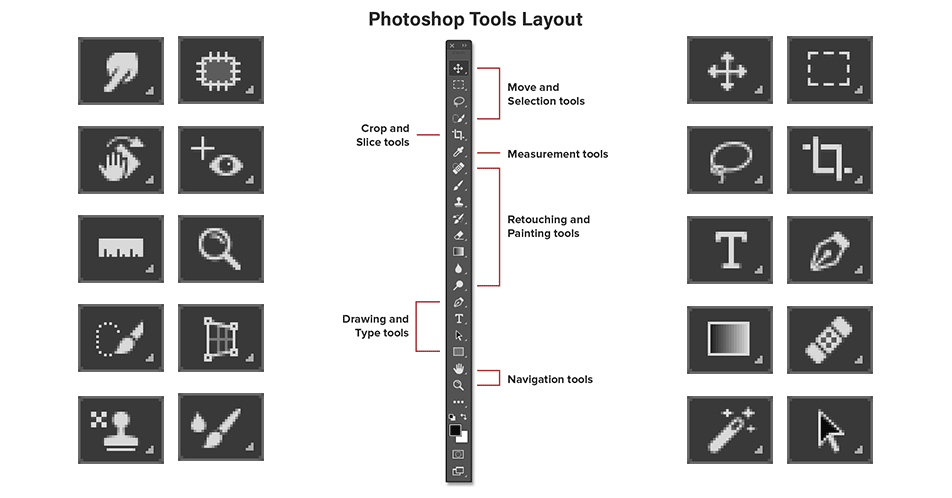
جعبه ابزار فتوشاپ یا Photoshop Toolbar یکی از اصلیترین و تأثیرگذارترین بخشهای نرمافزار Adobe Photoshop بهشمار میرود و نقش ستون فقرات این برنامه را ایفا میکند. در ادامه با وب سایت بارسلونا همراه ما باشید.
جعبه ابزار فتوشاپ چیست
جعبه ابزار فتوشاپ یا Photoshop Toolbar یکی از اصلیترین و تأثیرگذارترین بخشهای نرمافزار Adobe Photoshop بهشمار میرود و نقش ستون فقرات این برنامه را ایفا میکند.
این بخش شامل مجموعهای متنوع از ابزارهای کاربردی است که برای انجام فعالیتهایی مانند طراحی گرافیکی، ویرایش و اصلاح تصاویر، روتوش حرفهای عکس، نقاشی دیجیتال، ساخت پوستر، بنر و محتوای بصری مورد استفاده قرار میگیرد.
جعبه ابزار معمولاً در سمت چپ فضای کاری فتوشاپ قرار دارد تا دسترسی سریع و آسان به ابزارها فراهم شود. هر یک از ابزارهای موجود در این بخش وظیفه مشخصی دارند و برای انجام نوع خاصی از ویرایش یا طراحی به کار میروند؛ از جابجا کردن لایهها و انتخاب بخشهای مختلف تصویر گرفته تا برش، رنگآمیزی، تایپ متن و اعمال تغییرات دقیق روی عکسها.
جعبه ابزار فتوشاپ
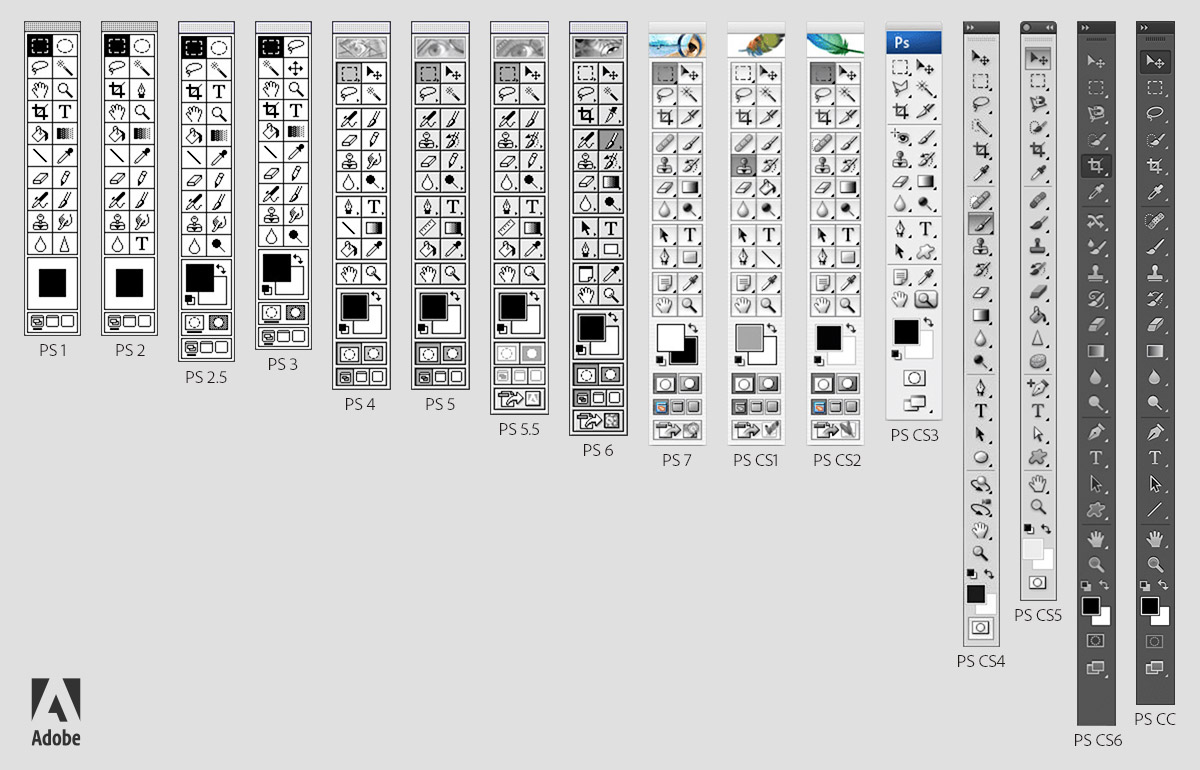 در واقع، تمامی فرایندهای ویرایش و طراحی در فتوشاپ مستقیماً به استفاده از ابزارهای موجود در جعبه ابزار وابسته هستند. به بیان سادهتر، هر تغییری که روی یک تصویر اعمال میکنید—چه یک ویرایش جزئی و چه یک طراحی حرفهای و پیچیده—با انتخاب و استفاده صحیح از ابزارهای جعبه ابزار آغاز میشود. به همین دلیل، شناخت کامل این بخش اولین و مهمترین قدم برای یادگیری اصولی فتوشاپ و تبدیلشدن به یک طراح حرفهای محسوب میشود.
جعبه ابزار در فتوشاپ
جعبه ابزار فتوشاپ نقش کلیدی و تعیینکنندهای در فرآیند طراحی و ویرایش تصاویر دارد و تسلط بر آن یکی از مهمترین مهارتهایی است که هر کاربر فتوشاپ باید به دست آورد. یادگیری کامل ابزارهای موجود در جعبه ابزار به شما این امکان را میدهد که با دید بازتر و کنترل بیشتری روی پروژههای طراحی خود کار کنید و از تمام قابلیتهای نرمافزار بهدرستی بهره ببرید.
کاربرد جعبه ابزار در فتوشاپ
وقتی با ابزارهای فتوشاپ آشنایی کامل داشته باشید، سرعت انجام کارهای طراحی و ویرایش تصاویر به شکل قابلتوجهی افزایش پیدا میکند؛ زیرا بهجای آزمون و خطا، دقیقاً میدانید برای هر کار باید از کدام ابزار استفاده کنید. این موضوع باعث میشود پروژهها را در زمان کوتاهتری به پایان برسانید و بازدهی بالاتری داشته باشید.
از طرف دیگر، شناخت جعبه ابزار باعث میشود خروجی کار شما حرفهایتر و دقیقتر باشد. استفاده صحیح از ابزارها به شما کمک میکند ویرایشها تمیزتر، طراحیها منظمتر و جزئیات تصاویر با کیفیت بالاتری انجام شوند. در نتیجه، کار نهایی شما از نظر بصری جذابتر و استانداردتر خواهد بود.
کاربرد جعبه ابزار فتوشاپ
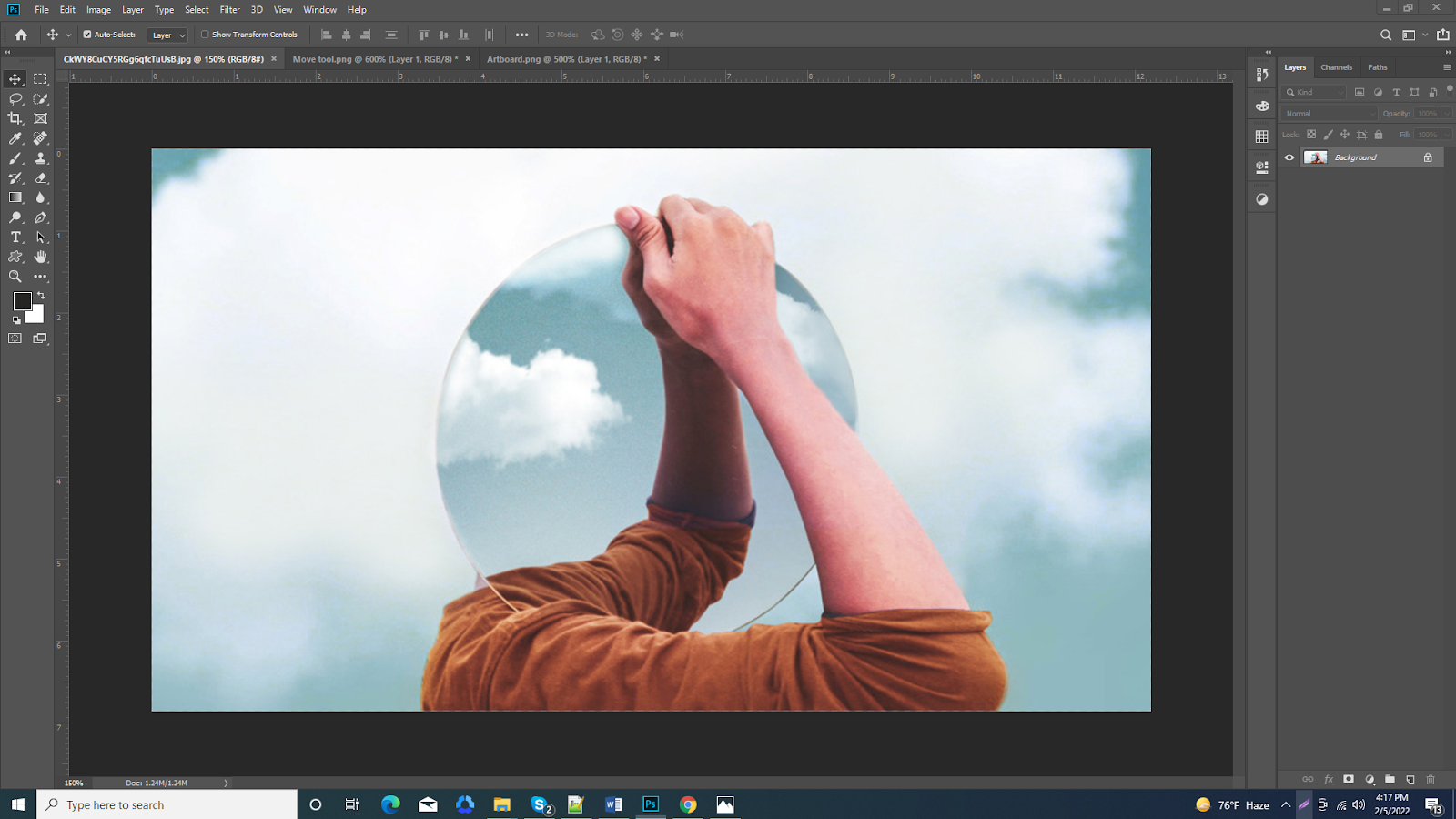
همچنین تسلط بر ابزارهای فتوشاپ موجب میشود از این نرمافزار بهصورت اصولی و صحیح استفاده کنید و به قابلیتهای پیشرفته آن دسترسی داشته باشید. این موضوع نهتنها از بروز اشتباهات رایج جلوگیری میکند، بلکه باعث میشود فرآیند طراحی برای شما سادهتر و لذتبخشتر شود.
در نهایت، آشنایی کامل با جعبه ابزار فتوشاپ به صرفهجویی در زمان و انرژی کمک میکند. زمانی که ابزارها را بهخوبی میشناسید، نیاز به اصلاحهای مکرر و دوبارهکاریهای وقتگیر کاهش پیدا میکند و میتوانید تمرکز بیشتری روی خلاقیت و ایدهپردازی داشته باشید.
آموزش جعبه ابزار فتوشاپ
به همین دلیل، شناخت و یادگیری ابزارهای فتوشاپ نهتنها برای افراد مبتدی و تازهکار ضروری است، بلکه برای طراحان حرفهای نیز یک مهارت پایه و همیشگی بهشمار میرود که نقش مهمی در پیشرفت و موفقیت آنها دارد.
اموزش جعبه ابزار فتوشاپ
1. ابزار Move Tool (ابزار جابجایی)
Move Tool یکی از پایهایترین و در عین حال پرکاربردترین ابزارهای فتوشاپ است که برای جابجا کردن لایهها، تصاویر، متنها و اشیاء مختلف در فضای کاری نرمافزار استفاده میشود. این ابزار معمولاً اولین ابزاری است که کاربران هنگام شروع کار با فتوشاپ از آن استفاده میکنند، زیرا تقریباً در تمام پروژههای طراحی و ویرایش تصویر کاربرد دارد.
با استفاده از Move Tool میتوانید هر لایه یا عنصری را بهسادگی انتخاب کرده و آن را به موقعیت دلخواه خود منتقل کنید. این ابزار به شما کمک میکند اجزای مختلف تصویر را بهصورت دقیق و منظم کنار هم قرار دهید و چیدمان بصری مناسبی در طراحی ایجاد کنید.
کلید میانبر این ابزار V است که استفاده از آن باعث افزایش سرعت کار و دسترسی سریعتر به ابزار جابجایی میشود.
آموزش ابزار فتوشاپ
کاربردهای ابزار Move Tool:
جابجایی تصاویر و لایهها: با این ابزار میتوانید عکسها، اشیاء و عناصر مختلف را در صفحه حرکت دهید و جای آنها را تغییر دهید.
تنظیم دقیق موقعیت لایهها: Move Tool امکان قرار دادن لایهها در محل دقیق موردنظر را فراهم میکند و به شما کمک میکند چیدمان منظمی داشته باشید.
چینش عناصر طراحی: در طراحی پوستر، بنر، کاور شبکههای اجتماعی و رابط کاربری، این ابزار برای همتراز کردن و مرتبسازی عناصر نقش بسیار مهمی دارد.
کار با متنها: متنهای تایپشده در فتوشاپ نیز با استفاده از Move Tool قابل جابجایی و تنظیم هستند.
افزایش دقت در طراحی: با فعالسازی گزینههایی مانند Snap و Align، میتوانید عناصر را با دقت بیشتری در کنار هم قرار دهید.
در مجموع، ابزار Move Tool نقش کلیدی در مدیریت و چیدمان عناصر طراحی دارد و تسلط بر آن باعث میشود پروژههای شما منظمتر، حرفهایتر و دقیقتر اجرا شوند.
آموزش ابزار های فتوشاپ
2. ابزار Selection (ابزارهای انتخاب)
ابزارهای Selection در فتوشاپ یکی از مهمترین و پرکاربردترین گروه ابزارها هستند که به شما اجازه میدهند بخش مشخصی از تصویر را انتخاب کرده و روی آن تغییرات دلخواه اعمال کنید. این ابزارها پایهایترین ابزار برای ویرایش دقیق عکس، طراحی و روتوش حرفهای محسوب میشوند و بدون تسلط بر آنها، استفاده مؤثر از فتوشاپ بسیار محدود خواهد بود.
این گروه شامل ابزارهای زیر است:
Marquee Tool: برای انتخاب نواحی مستطیلی، مربعی، دایرهای یا بیضی شکل کاربرد دارد. این ابزار برای برش ساده، تنظیم قاب عکس یا اعمال افکت روی محدوده مشخص بسیار مناسب است.
Lasso Tool: به شما امکان میدهد با رسم دستی محدوده انتخاب، اشکال آزاد و غیرمنظم را انتخاب کنید. این ابزار برای انتخاب اجسام با لبههای پیچیده یا غیرمعمول کاربرد دارد.
Quick Selection Tool: این ابزار با شناسایی لبهها و رنگها، بهسرعت محدودهای از تصویر را انتخاب میکند. گزینهای مناسب برای انتخاب سوژهها با پسزمینه پیچیده است.
اموزش کامل جعبه ابزار فتوشاپ
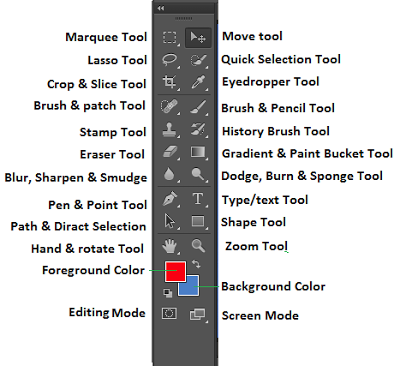
Magic Wand Tool: با یک کلیک نواحی همرنگ را انتخاب میکند. برای حذف پسزمینه ساده یا انتخاب بخشهای رنگی یکدست کاربرد دارد.
کاربردهای ابزارهای Selection:
انتخاب بخش خاصی از تصویر برای ویرایش: شما میتوانید بخشی از عکس را برای اصلاح رنگ، تغییر روشنایی یا اعمال افکت جداگانه انتخاب کنید.
برش تصویر: پس از انتخاب ناحیه دلخواه، میتوان آن را برش داده و به پروژههای دیگر منتقل کرد.
اعمال ماسک و لایههای تنظیمی: ابزارهای انتخاب کمک میکنند تا فقط روی بخش مشخصی از تصویر تغییرات اعمال شود، بدون اینکه سایر قسمتها تحت تأثیر قرار گیرند.
ایجاد ترکیبهای پیچیده و طراحی دقیق: با استفاده از Selection میتوانید چندین عنصر را بهصورت جداگانه ویرایش کرده و طراحیهای حرفهای بسازید.
تسلط بر ابزارهای Selection باعث میشود کنترل کامل روی تصاویر داشته باشید، ویرایشها دقیقتر انجام شود و امکان طراحی حرفهای با جزئیات بالا فراهم گردد.
آموزش کامل جعبه ابزار فتوشاپ
3. ابزار Crop Tool (ابزار برش تصویر)
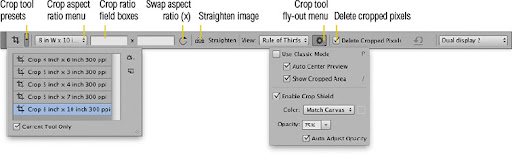
ابزار Crop Tool یکی از ابزارهای پایهای و بسیار کاربردی فتوشاپ است که برای برش تصاویر، تنظیم قاب و اصلاح ترکیببندی عکسها استفاده میشود. این ابزار به شما امکان میدهد بخشهای اضافی تصویر را حذف کنید، نسبت ابعاد تصویر را تغییر دهید و تمرکز بیننده را روی قسمت اصلی تصویر متمرکز نمایید.
کلید میانبر این ابزار C است که با استفاده از آن میتوانید سریعاً ابزار Crop را فعال کرده و تصاویر خود را برش دهید.
کاربردهای ابزار Crop Tool:
اصلاح کادر عکس: گاهی اوقات تصویر گرفته شده دارای بخشهای اضافی یا ترکیببندی نامناسب است. با استفاده از Crop Tool میتوانید کادر تصویر را به گونهای تنظیم کنید که سوژه اصلی در مرکز توجه قرار گیرد.
تغییر نسبت تصویر: این ابزار امکان تنظیم ابعاد عکس بر اساس نسبتهای استاندارد (مانند ۱۶:۹ برای ویدئو، ۴:۳ برای چاپ یا نسبت دلخواه برای شبکههای اجتماعی) را فراهم میکند.
اموزش بخش های جعبه ابزار فتوشاپ
حذف بخشهای اضافی: هر قسمت از تصویر که لازم نیست یا حواس بیننده را پرت میکند، به کمک Crop Tool بهسادگی حذف میشود.
تمرکز روی سوژه اصلی: با برش هوشمندانه، میتوانید توجه مخاطب را دقیقاً به قسمت مهم تصویر هدایت کنید.
چرخش و اصلاح زاویه تصویر: ابزار Crop امکان چرخش تصویر به میزان دلخواه را نیز فراهم میکند تا خطوط افقی و عمودی تصویر صاف و تراز شوند.
استفاده درست از Crop Tool باعث میشود تصاویر حرفهایتر، مرتبتر و متناسب با نیاز پروژه شما باشند. این ابزار برای عکاسان، طراحان گرافیک، تولیدکنندگان محتوا و حتی کاربران شبکههای اجتماعی از اهمیت بالایی برخوردار است.
آموزش بخش های جعبه ابزار فتوشاپ
4. ابزار Brush Tool (ابزار قلمو یا براش)
ابزار Brush Tool یکی از پرکاربردترین و خلاقانهترین ابزارهای فتوشاپ است که در طراحی، ویرایش و نقاشی دیجیتال نقش کلیدی دارد. با استفاده از این ابزار میتوانید نقاشی، روتوش و ایجاد جلوههای ویژه روی تصاویر را به راحتی انجام دهید و کنترل کامل روی جزئیات داشته باشید.
کلید میانبر این ابزار B است و با فشار دادن آن، ابزار براش فعال شده و میتوانید فوراً شروع به طراحی یا ویرایش کنید.
کاربردهای ابزار Brush Tool:
نقاشی دیجیتال: براش ابزار اصلی هنرمندان دیجیتال برای خلق آثار هنری، طراحی کاراکتر، بکگراند و عناصر گرافیکی است. میتوانید با تغییر سایز، سختی و نوع براش، انواع خطوط و بافتها را ایجاد کنید.
روتوش عکس: با استفاده از براش میتوانید قسمتهای خاصی از تصویر را روتوش کرده و پوست، مو یا سایر جزئیات را اصلاح کنید. ترکیب براش با لایه ماسک و ابزارهای اصلاح رنگ باعث میشود ویرایشها طبیعی و حرفهای به نظر برسند.
اسم ابزار های فتوشاپ
طراحی گرافیکی: براش برای ایجاد افکتهای هنری، رنگآمیزی متنها، طراحی لوگو یا افزودن جزئیات گرافیکی به عناصر طراحی کاربرد دارد.
ماسک کردن لایهها: در ترکیب با Layer Mask، براش به شما امکان میدهد بخشهایی از لایهها را مخفی یا آشکار کنید و کنترل دقیقی روی ویرایش غیرمخرب تصویر داشته باشید. این روش برای ترکیب تصاویر، اصلاح پسزمینه و اعمال جلوههای ویژه بسیار مفید است.
ایجاد بافت و افکتهای ویژه: با انتخاب براشهای سفارشی میتوان افکتهای منحصر به فرد مانند لکههای رنگی، دود، نور و بافتهای طبیعی ایجاد کرد.
ابزار Brush Tool با انعطافپذیری بالا و قابلیت سفارشیسازی، یکی از اصلیترین ابزارهای فتوشاپ برای طراحان، عکاسان و هنرمندان دیجیتال محسوب میشود و تسلط بر آن، توانایی خلق آثار حرفهای و خلاقانه را بهشدت افزایش میدهد.
ابزار های فتوشاپ 2025
5. ابزار Eraser Tool (پاککن)
ابزار Eraser Tool یکی از ابزارهای ساده اما پرکاربرد فتوشاپ است که برای حذف بخشهایی از تصویر، لایه یا افکتها استفاده میشود. این ابزار به شما امکان میدهد قسمتهای ناخواسته یا اضافی تصویر را به راحتی پاک کنید و فضای کاری خود را مرتب نگه دارید.
کلید میانبر این ابزار E است و با فعال کردن آن، میتوانید بهصورت دقیق یا آزادانه بخشهای موردنظر خود را حذف کنید.
کاربردهای ابزار Eraser Tool:
حذف بخشهای اضافی تصویر: برای پاک کردن عناصر ناخواسته یا تنظیم ترکیببندی تصویر.
پاک کردن روی لایهها: Eraser امکان اصلاح لایههای تصویر را بدون تأثیر روی سایر لایهها فراهم میکند.
معرفی ابزار های فتوشاپ
ایجاد افکتهای خاص: با تغییر نوع و سختی براش Eraser میتوان افکتهایی مانند محو شدن تدریجی یا ایجاد خطوط شکسته روی تصویر ساخت.
تصحیح اشتباهات سریع: زمانی که بخشی از تصویر یا طراحی نیاز به اصلاح دارد، ابزار Eraser بهترین گزینه برای پاکسازی سریع است.
استفاده صحیح از این ابزار باعث میشود تصاویر تمیزتر، دقیقتر و حرفهایتر به نظر برسند و فرآیند ویرایش راحتتر انجام شود.
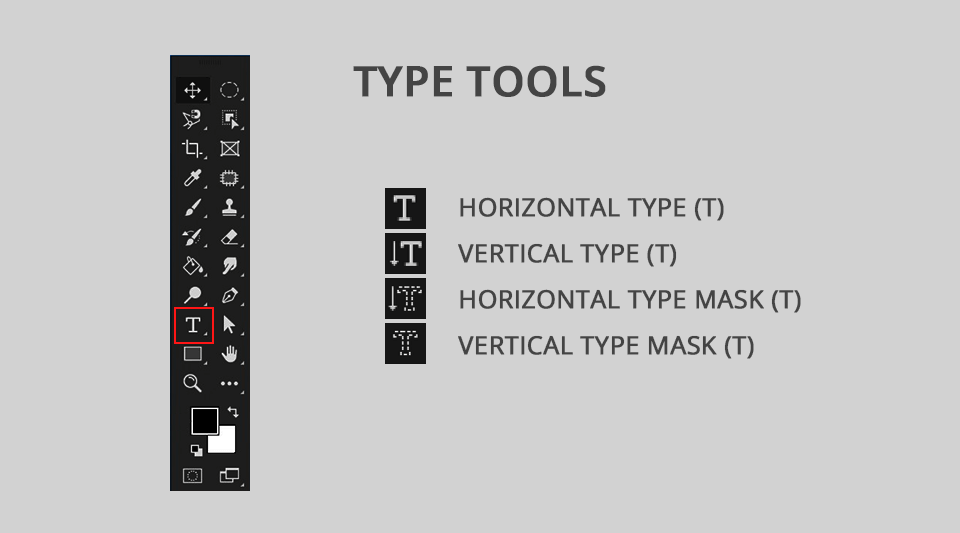
6. ابزار Text Tool (ابزار تایپ)
ابزار Text Tool یکی از اصلیترین ابزارهای فتوشاپ برای اضافه کردن متن به تصاویر است و در طراحی گرافیکی، تولید محتوا و تبلیغات نقش بسیار مهمی دارد. با استفاده از این ابزار میتوانید متنها را به هر اندازه، رنگ و فونت دلخواه روی تصویر اضافه کنید و آنها را بهراحتی ویرایش کنید.
کلید میانبر این ابزار T است و با فعال کردن آن میتوانید مستقیماً روی تصویر تایپ کنید.
همه ابزار های فتوشاپ
کاربردهای ابزار Text Tool:
طراحی پوستر: افزودن تیتر، شعار و متنهای تبلیغاتی به تصاویر پوستر به کمک Text Tool انجام میشود و نقش مهمی در جذب توجه مخاطب دارد.
ساخت بنر تبلیغاتی: برای طراحی بنرهای وب، شبکههای اجتماعی یا تبلیغات چاپی، این ابزار امکان استفاده از فونتها و استایلهای متنوع را فراهم میکند.
ایجاد پستهای شبکههای اجتماعی: متن روی تصاویر اینستاگرام، فیسبوک یا سایر شبکهها با Text Tool طراحی میشود تا محتوا جذاب و قابل فهم باشد.
طراحی کارت ویزیت، لوگو و رابط کاربری: Text Tool برای افزودن متن به لوگو، کارت ویزیت یا عناصر UI نیز کاربرد دارد.
کنترل کامل روی استایل متن: میتوانید رنگ، اندازه، فاصله حروف و خطوط، چینش و افکتهای متنی را به دلخواه تنظیم کنید.
تسلط بر ابزار Text Tool باعث میشود طراحیهای شما حرفهایتر به نظر برسند و امکان ایجاد ترکیببندی جذاب متن و تصویر فراهم شود، که برای طراحان گرافیک و تولیدکنندگان محتوا اهمیت بسیار زیادی دارد.
لیست ابزار های فتوشاپ
 7. ابزار Shape Tool (ابزار اشکال هندسی)
ابزار Shape Tool یکی از ابزارهای اساسی فتوشاپ است که برای رسم و ایجاد اشکال هندسی دقیق مورد استفاده قرار میگیرد. این ابزار امکان طراحی اشکال پایه مانند مستطیل، دایره، چندضلعی و خطوط را فراهم میکند و برای طراحیهای گرافیکی، رابط کاربری (UI) و تبلیغات کاربرد بسیار زیادی دارد.
استفاده از Shape Tool باعث میشود طراحیهای شما منظم، دقیق و حرفهای به نظر برسند و کنترل کاملی روی ترکیببندی و هماهنگی عناصر داشته باشید.
انواع اشکال در Shape Tool:
مستطیل و مربع: برای ایجاد پسزمینه متن، دکمهها یا قاببندی تصاویر استفاده میشوند.
دایره و بیضی: مناسب برای طراحی آیکونها، دکمهها، نمودارها و عناصر بصری گرد و نرم.
چندضلعی: برای طراحی اشکال چندضلعی، ستاره یا شکلهای هندسی خاص در لوگو، بنر و رابط کاربری.
خطوط و خطوط منحنی: برای جداسازی بخشها، ایجاد نمودار، مسیر طراحی و طراحی خطوط راهنما.
بهترین ابزار های فتوشاپ
کاربردهای ابزار Shape Tool:
طراحی رابط کاربری (UI): ایجاد دکمهها، آیکونها، منوها و دیگر عناصر بصری برای وبسایت و اپلیکیشن.
ساخت بنر و پوستر تبلیغاتی: ایجاد اشکال پسزمینه برای متنها، قاببندی عناصر و طراحی گرافیک تبلیغاتی جذاب.
طراحی گرافیکی: اضافه کردن اشکال هندسی به تصاویر برای زیباسازی، ایجاد عمق و تمرکز روی بخشهای مهم.
سازماندهی عناصر در پروژه: با رسم خطوط و اشکال میتوان طراحیها را مرتب و هماهنگ کرد و نظم بصری ایجاد نمود.
ایجاد ماسک و لایه شکل: اشکال ایجادشده میتوانند به عنوان ماسک یا لایه برای محدود کردن ویرایش یا اعمال افکتها استفاده شوند.
ابزار Shape Tool با قابلیت انعطافپذیری بالا، امکان تغییر رنگ، اندازه، خطوط دور و افکتها را نیز فراهم میکند. این ویژگی باعث میشود طراحیها دقیق، منظم و کاملاً حرفهای به نظر برسند و کنترل کامل روی عناصر گرافیکی داشته باشید.
معرفی بهترین ابزار های فتوشاپ
8. ابزار Zoom Tool (ابزار بزرگنمایی)
ابزار Zoom Tool یکی از ابزارهای کاربردی فتوشاپ است که برای بزرگنمایی و کوچکنمایی تصاویر و لایهها استفاده میشود. این ابزار به شما امکان میدهد به جزئیات تصویر دسترسی پیدا کنید و روی ویرایشهای دقیق، طراحیهای حرفهای یا روتوشهای حساس تمرکز کنید.
کلید میانبر این ابزار Z است و با فعال کردن آن، میتوانید به سرعت روی بخش موردنظر تصویر زوم کرده یا از آن فاصله بگیرید.
کاربردهای ابزار Zoom Tool:
بزرگنمایی برای دقت بیشتر: زمانی که روی جزئیات کوچک تصویر مانند مو، چشمها یا خطوط دقیق کار میکنید، استفاده از Zoom Tool ضروری است تا خطاهای ناخواسته کاهش پیدا کند.
کوچکنمایی برای دید کلی: بعد از انجام تغییرات جزئی، میتوانید با کوچکنمایی تصویر، ترکیببندی کلی و هماهنگی عناصر را بررسی کنید.
کار با لایهها و ماسکها: هنگام کار روی لایهها یا ماسکها، بزرگنمایی کمک میکند تا انتخابها دقیقتر انجام شوند و تغییرات بهصورت حرفهای اعمال شوند.
ویرایش تصاویر بزرگ: برای تصاویر با رزولوشن بالا و پروژههای چاپی، ابزار Zoom Tool امکان حرکت و بررسی بخشهای مختلف تصویر را آسان میکند.
کنترل روی طراحی گرافیکی: در طراحی لوگو، بنر، رابط کاربری یا نقاشی دیجیتال، زوم کردن به شما کمک میکند تا هماهنگی و جزئیات طرح را دقیقتر مشاهده و اصلاح کنید.
استفاده ابزار های فتوشاپ
ابزار Zoom Tool با ترکیب با Hand Tool (ابزار دست) این امکان را فراهم میکند که نه تنها روی تصویر زوم کنید، بلکه به راحتی در قسمتهای مختلف تصویر جابجا شوید. تسلط بر این ابزار باعث میشود هم دقت و هم سرعت کار شما افزایش پیدا کند و پروژههای طراحی و ویرایش تصاویر حرفهایتر اجرا شوند.
شخصیسازی جعبه ابزار فتوشاپ
یکی از ویژگیهای حرفهای و بسیار کاربردی نرمافزار Adobe Photoshop، امکان شخصیسازی جعبه ابزار است. این قابلیت به شما اجازه میدهد ابزارهایی که کمتر استفاده میکنید را مخفی کنید و ابزارهای پرکاربرد خود را در دسترستر قرار دهید، تا محیط کاری سریعتر و سازماندهیشدهتر شود. شخصیسازی جعبه ابزار به خصوص برای طراحان حرفهای، هنرمندان دیجیتال و کسانی که پروژههای پیچیده انجام میدهند، بسیار مفید است.
استفاده از ابزار های فتوشاپ
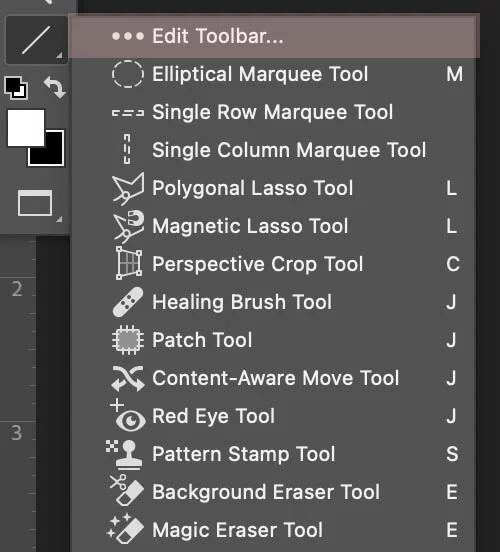
قابلیتهای شخصیسازی جعبه ابزار:
حذف ابزارهای غیرضروری: اگر برخی از ابزارها برای سبک کاری شما کاربرد ندارند، میتوانید آنها را از جعبه ابزار مخفی کنید تا محیط کار خلوتتر و تمرکز شما روی ابزارهای اصلی باشد.
دسترسی سریع به ابزارهای مهم: ابزارهایی که بیشتر استفاده میکنید، میتوانند در بخش بالایی یا در موقعیتهای قابل دسترسی قرار بگیرند تا با یک کلیک در دسترس باشند و سرعت کار شما افزایش یابد.
ساخت جعبه ابزار اختصاصی: فتوشاپ این امکان را میدهد که یک جعبه ابزار سفارشی بسازید و ابزارهای مورد علاقه خود را مرتب کنید. این قابلیت برای افرادی که پروژههای تخصصی انجام میدهند و نیاز به ابزارهای خاص دارند، بسیار کاربردی است.
سازماندهی گروههای ابزار: میتوانید ابزارهای مرتبط را کنار هم گروهبندی کنید و فضای کاری خود را بهینه کنید، تا پیدا کردن ابزارهای مورد نیاز سریعتر و راحتتر انجام شود.
آموزش استفاده از ابزار های فتوشاپ
مسیر شخصیسازی جعبه ابزار:
برای دسترسی به تنظیمات جعبه ابزار و شخصیسازی آن، مسیر زیر را دنبال کنید:
Edit > Toolbar
در این بخش، پنجرهای باز میشود که میتوانید ابزارها را به دلخواه جابهجا، حذف یا اضافه کنید. همچنین امکان ذخیره تنظیمات بهعنوان یک پروفایل اختصاصی برای استفادههای بعدی وجود دارد.
شخصیسازی جعبه ابزار باعث میشود محیط کار سازماندهی شده، سریع و کارآمد باشد و تمرکز شما روی طراحی و ویرایش تصاویر بیشتر شود. با این ویژگی میتوانید تجربه کار با فتوشاپ را بهینه و کاملاً متناسب با سبک کاری خودتان کنید.
یادگیری ابزار های فتوشاپ
چرا یادگیری جعبه ابزار فتوشاپ مهم است؟
جعبه ابزار فتوشاپ، قلب و ستون اصلی نرمافزار Adobe Photoshop است و یادگیری صحیح و کامل آن نقش تعیینکنندهای در موفقیت شما در طراحی و ویرایش تصاویر دارد. تسلط بر ابزارهای موجود در جعبه ابزار، نه تنها سرعت و دقت کار شما را افزایش میدهد، بلکه پایهای برای یادگیری حرفهای و ورود به بازار کار طراحی گرافیک محسوب میشود.
اگر شما به دنبال موارد زیر هستید:
یادگیری فتوشاپ از صفر: هر کاربر تازهکار برای شروع مسیر یادگیری، باید با ابزارهای اصلی فتوشاپ آشنا شود. بدون تسلط بر جعبه ابزار، یادگیری سایر قابلیتها و تکنیکهای پیشرفته نرمافزار دشوار و وقتگیر خواهد بود.
یادگیری ابزار فتوشاپ
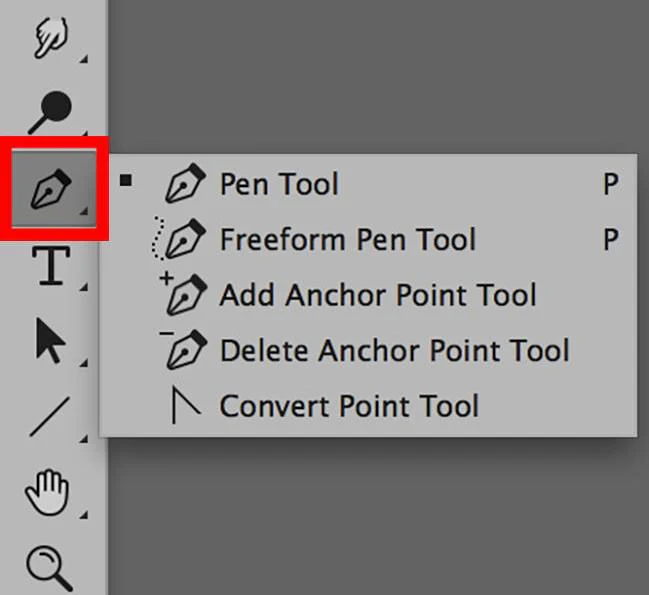
ورود به بازار کار طراحی گرافیک: طراحان گرافیک برای انجام پروژههای حرفهای، از جمله طراحی لوگو، پوستر، کارت ویزیت، رابط کاربری (UI) و سایر محصولات بصری، نیاز دارند که تمام ابزارهای فتوشاپ را بهخوبی بشناسند و بتوانند بهصورت سریع و کارآمد از آنها استفاده کنند.
تولید محتوا برای اینستاگرام و یوتیوب: اگر قصد تولید محتوای بصری برای شبکههای اجتماعی دارید، باید بتوانید تصاویر، بنرها، استوریها و کاورهای ویدئو را با کیفیت بالا و زمان کمتر ایجاد کنید. تسلط بر ابزارهای جعبه ابزار فتوشاپ، انجام این کار را سریع و حرفهای میکند.
روتوش حرفهای عکس: برای اصلاح رنگها، حذف بخشهای اضافی، پاکسازی جزئیات و بهبود ظاهر تصاویر، ابزارهای جعبه ابزار فتوشاپ به شما امکان ویرایش دقیق و حرفهای میدهند و بدون آنها کیفیت خروجی کار به شدت کاهش مییابد.
ترفند های فتوشاپ
در واقع، تسلط بر جعبه ابزار فتوشاپ اولین و مهمترین قدم برای هر کسی است که میخواهد حرفهای شود. این مهارت به شما کمک میکند که علاوه بر صرفهجویی در زمان و انرژی، بتوانید پروژهها را با دقت و کیفیت بالاتر انجام دهید و به راحتی از قابلیتهای پیشرفته نرمافزار بهرهمند شوید.
با یادگیری کامل جعبه ابزار، شما میتوانید به راحتی ترکیببندیهای خلاقانه بسازید، تصاویر را حرفهای ویرایش کنید و در مسیر تبدیل شدن به یک طراح ماهر یا تولیدکننده محتوا، گامهای محکم و مؤثری بردارید.
آموزش فتوشاپ 2025
میتوان گفت که جعبه ابزار فتوشاپ قلب نرمافزار Photoshop است. این بخش شامل تمامی ابزارهای ضروری برای طراحی، ویرایش، روتوش و خلق آثار بصری است و بدون شناخت کامل آن، استفاده مؤثر از نرمافزار بهسختی امکانپذیر خواهد بود. هرچه شناخت شما از ابزارهای موجود در جعبه ابزار بیشتر باشد، توانایی و دقت شما در طراحی و ویرایش تصاویر افزایش مییابد و خروجی نهایی کارتان حرفهایتر، دقیقتر و جذابتر خواهد بود.
اما شناخت نظری ابزارها به تنهایی کافی نیست؛ تمرین عملی و مستمر شرط اصلی تسلط واقعی است. با تمرین هر ابزار میتوانید یاد بگیرید:
آموزش کامل فتوشاپ
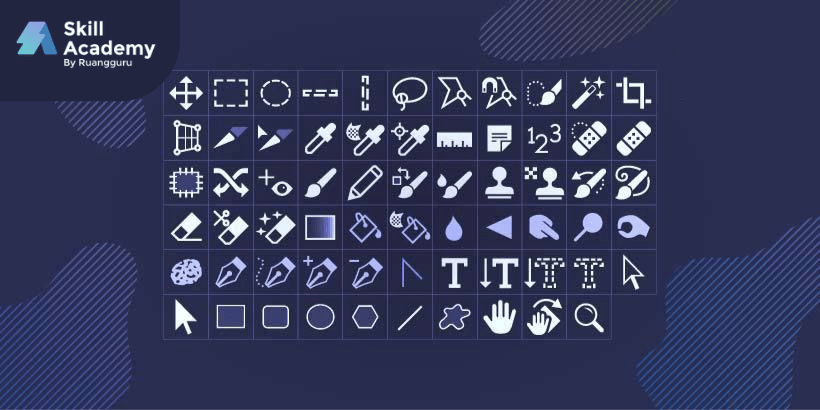
چگونه از آن در پروژههای واقعی استفاده کنید
تکنیکها و ترفندهای کاربردی آن را به کار ببرید
سرعت و دقت خود را افزایش دهید
تمرین عملی باعث میشود که ابزارها تبدیل به مهارتهای اتوماتیک و حرفهای شما شوند و بدون فکر کردن بتوانید هر کاری را در فتوشاپ انجام دهید. به عنوان مثال:
با ابزار Move Tool میتوانید چینش لایهها را بدون خطا و سریع انجام دهید.
آموزش صفر تا صد فتوشاپ
با ابزارهای Selection میتوانید بخشهای موردنظر تصویر را دقیقاً انتخاب و ویرایش کنید.
با Brush Tool و Eraser Tool میتوانید تغییرات خلاقانه و روتوشهای حرفهای ایجاد کنید.
به همین دلیل، توصیه میشود که هر ابزار را جداگانه و بهصورت عملی تمرین کنید، پروژههای کوچک طراحی و ویرایش بسازید و مهارت خود را تدریجی افزایش دهید. با این روش، شما نه تنها به یک کاربر حرفهای فتوشاپ تبدیل میشوید، بلکه میتوانید خلاقیت، سرعت و دقت خود را در هر پروژهای به حداکثر برسانید.
⏬مقالات پیشنهادی⏬
لژیونر های تیم ملی نیوزلندلژیونر های تیم ملی مصر لژیونر های تیم ملی بلژیک